
Apple 已将 Apple ID 更名为“Apple 账户”,账户、邮箱/手机号和密码仍可照常登录。下文按大家熟悉的“Apple ID”称呼;页面名称与验证要求可能因系统版本、商店地区而略有不同。以下步骤依据 Apple 官方说明于 2026-10-20 复核。
先选你要做的事#
- **还没有账户:**按第一节创建属于自己的 Apple ID。
- **只想使用另一个地区的 App Store 购买 App:**先确认商店地区和付款条件,再看第三、四节。不要购买他人账号,也不要编造账单地址或电话。
- **仅想让 App Store 使用另一个账户:**按第二节只切换“媒体与购买项目”,不要退出 iCloud。
- **以前买过 App:**先登录原购买账户,在“你的 App”里重新下载;App 内的“恢复购买”只用于该 App 提供的可恢复内购。
一、注册美区 Apple ID(新建账户)#
本节说明如何创建美国商店地区的 Apple ID,不是注册任意地区的账户。若你已经有能登录的 Apple ID,不要重复注册;如果只是想把现有账户改区,请看第三节,改区有余额、订阅和付款条件。
在网页创建#
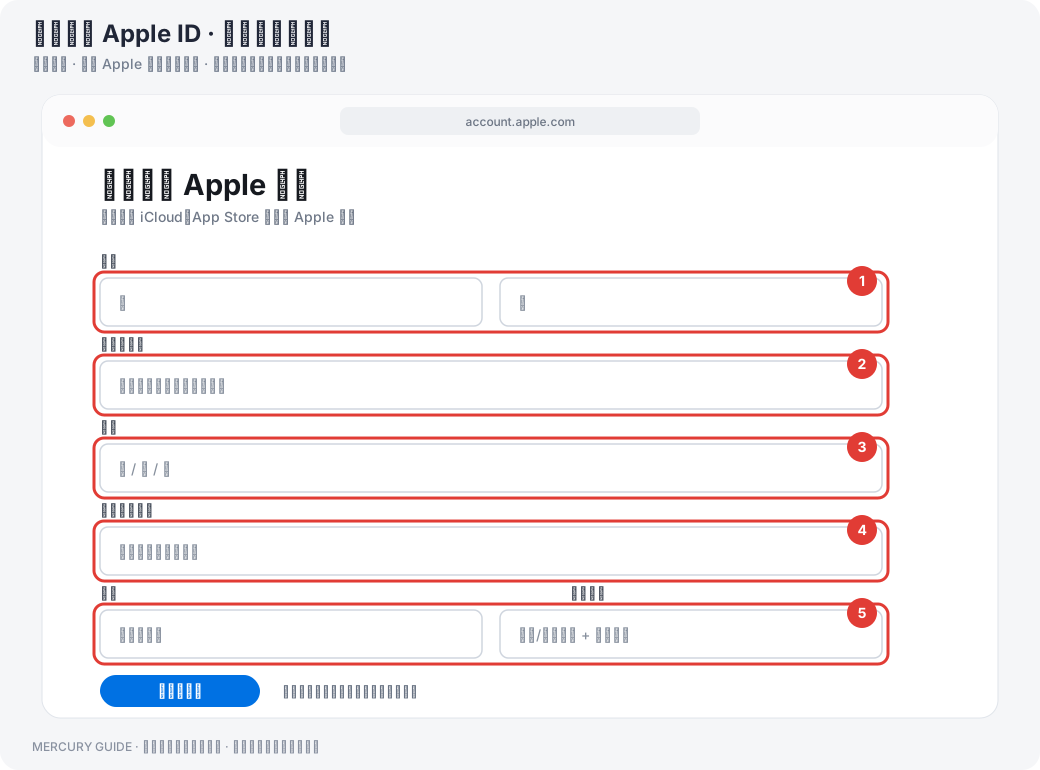
- 打开 Apple 账户官网,选择创建账户。使用自己长期能收取邮件的邮箱;邮箱不能已经注册为另一个 Apple ID。
- 国家或地区选择 United States(美国)。姓名和生日按本人资料填写;设置独立且足够强的密码。
- 填写本人能长期接收验证码的电话号码。中国大陆手机号仅在 Apple 当前注册表单允许并能收到验证码时使用;国家区号和可选范围以表单为准,不要借用他人号码或临时接码服务。
- 完成邮箱与短信验证码验证。保存恢复邮箱、可信电话号码和密码;不要把双重认证验证码交给代注册或代充人员。
- 注册后在 App Store 登录该账户。需要添加付款资料时,在 iPhone / iPad 打开 设置 → 你的姓名 → 付款与配送 → 添加付款方式,或登录 Apple 账户网页进入 付款方式;按屏幕提示填写真实、与所选付款方式一致的信息。页面选项随地区、账户状态和流程而异。
付款资料表#
字段名称可能略有变化。下表是付款资料的填写参考模板,空缺部分自行填写:
| 选项 | 填写(空缺部分自己填写) |
|---|---|
| COUNTRY/REGION | United States |
| PAYMENT METHOD | None(如无法选择到 None,请切换至美服全局代理下操作此步骤,即在除未实现代理的 iOS & iPadOS 之外的系统) |
| First name Last name |
|
| Street address | Apple 1 Infinite Loop |
| Apt., suite, bldg | |
| City | Cupertino |
| State | California |
| Zip code | 95014 |
| Phone Number | 123 251-3570 |
只有当你具备该地区可接受的付款资料,或 Apple 当前流程明确允许不登记付款方式时,才继续完成商店设置。没有可用的付款选项或地址时,先停在此处,向 Apple 支持确认账户可用条件。
在 iPhone / iPad 创建#
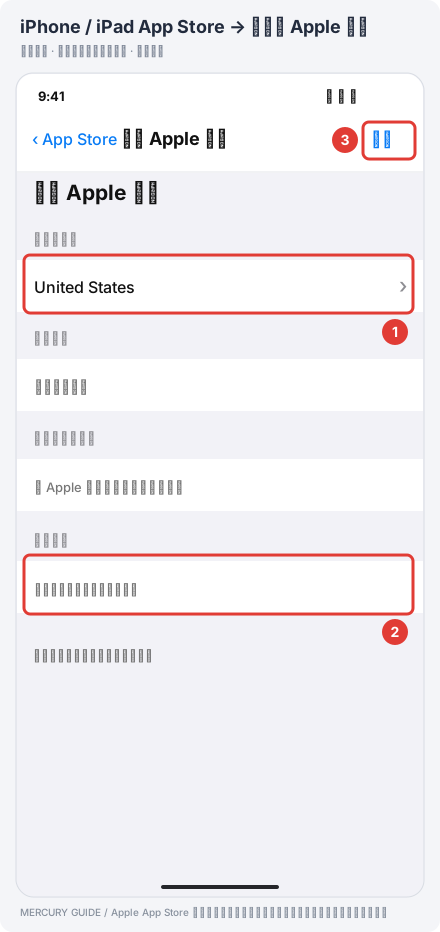
打开 App Store → 右上角头像 → 创建新 Apple 账户,然后按提示填写邮箱、密码、地区并验证联系方式;目标为美区商店时选择 United States。Apple 说明,如果这里没有“创建新 Apple 账户”,该设备可能需要先退出 iCloud;如果你不想动当前 iCloud 登录,可改用网页注册或另一台设备创建。已有账户请直接登录,不要为了切换 App Store 账户退出整个设备账户。创建后可在 设置 → 登录 iPhone 使用新账户。
二、只切换 App Store 购买账户#
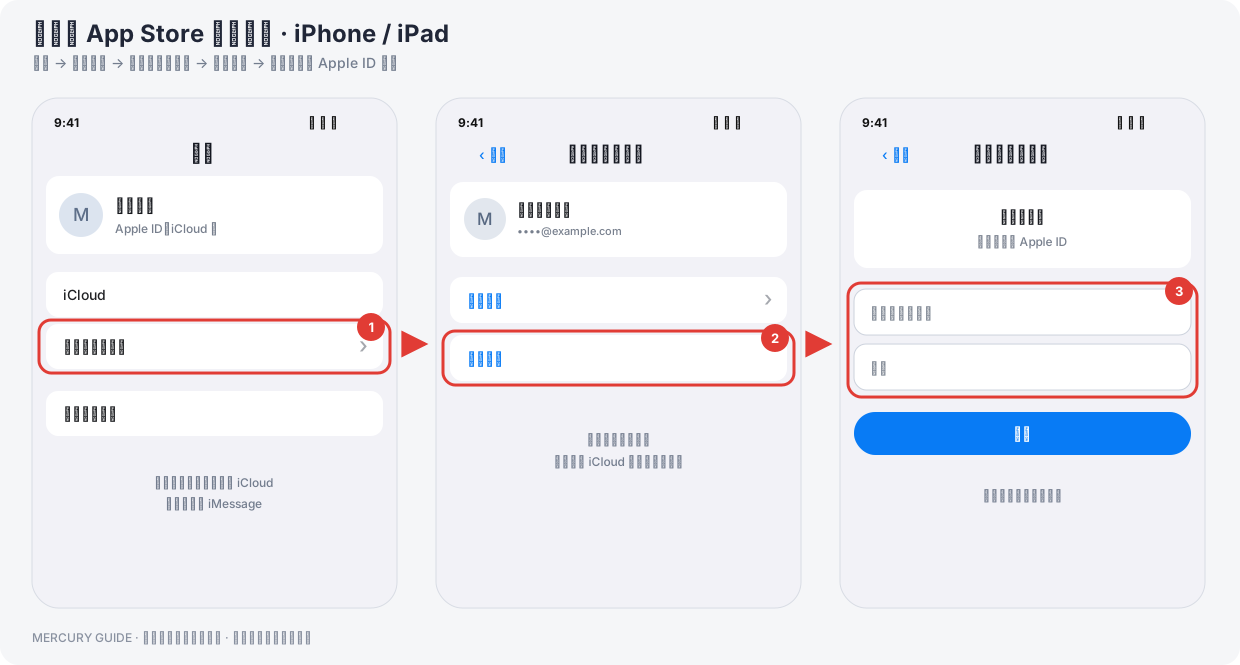
如果 iCloud 照片、通讯录、查找和 iMessage 仍使用你的主账户,只需要把商店切到另一个自己的账户:
- 打开 设置 → 你的姓名 → 媒体与购买项目。
- 轻点 退出登录,并确认。这一步只退出购买服务。
- 再轻点 媒体与购买项目,选择 不是 [你的姓名]?(有些系统版本会先显示“继续”或直接显示登录表单)。
- 输入你要用于 App Store 的 Apple ID 和密码,再完成双重认证。
- 打开 App Store,查看头像或账户页面,确认商店已使用目标账户。
**注意:**从另一个账户下载的 App 可能需要原购买账户更新或验证;退出某个购买账户后,它关联的已购内容可能从设备移除。设备与购买账户的关联在某些情况下可能需要等待最多 90 天才能更换。先确认自己仍能登录原账户,不要把购买记录分散到无法找回的账号里。
三、更改 App Store 国家或地区#
只有确实需要变更商店地区时才操作。地区会影响 App 是否上架、货币、付款方式、订阅与充值卡。Apple 要求按照新地区接受的条件填写付款和账单资料;页面没有“无”选项时,不要用假地址、网上生成的身份或代理步骤绕过验证。
更改前先检查#
- 用完账户余额;少量余额无法消费时,联系 Apple 支持清零。
- 取消会阻止更改的订阅,并等到订阅期结束。
- 等待会员资格、预购、租借、季票和退款等待处理事项完成。
- 检查“家人共享”状态;群组成员可能无法更改地区。
- 提前下载新地区可能无法继续提供的 App、音乐、影片和图书。
- 准备新地区实际接受的付款方式和账单资料。若不打算提供付款方式,Apple 的说明是等本人到达新地区后再处理,并按官方流程创建账户。
iPhone / iPad 上的入口#
打开 设置 → 你的姓名 → 媒体与购买项目 → 国家/地区,选择目标地区,阅读并同意条款,按页面要求填写付款方式和账单地址,最后轻点 完成。不同系统版本的中间页面可能不同;请以设备显示的官方表单为准。
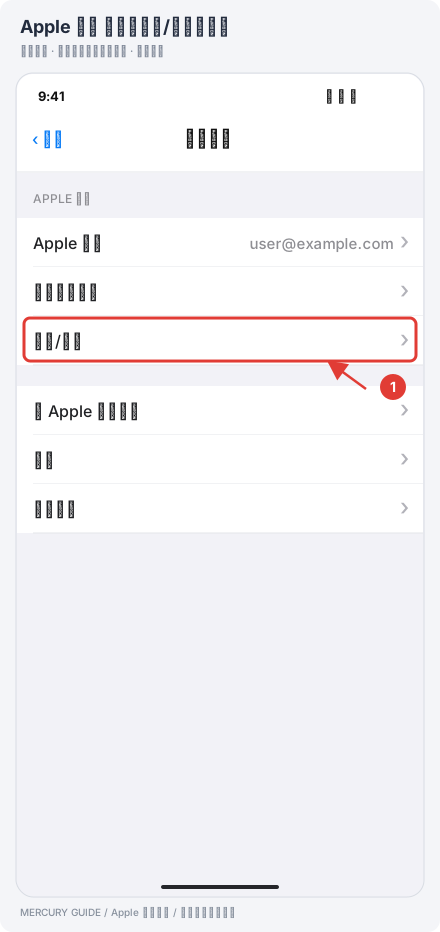
也可以登录 account.apple.com,进入 个人信息 → 国家或地区,然后按屏幕提示操作。
**中国大陆 iCloud 数据提示:**Apple 当前说明,从中国大陆将账户地区改到其他国家或地区,即表示同意云上贵州(GCBD)把 iCloud 内容跨境转移至中国大陆以外的 Apple 服务器,并在转移完成后从中国大陆服务器删除内容。若你不确定这对自己意味着什么,先阅读 Apple 的完整说明,再决定是否继续。
四、充值卡兑换与账户余额#
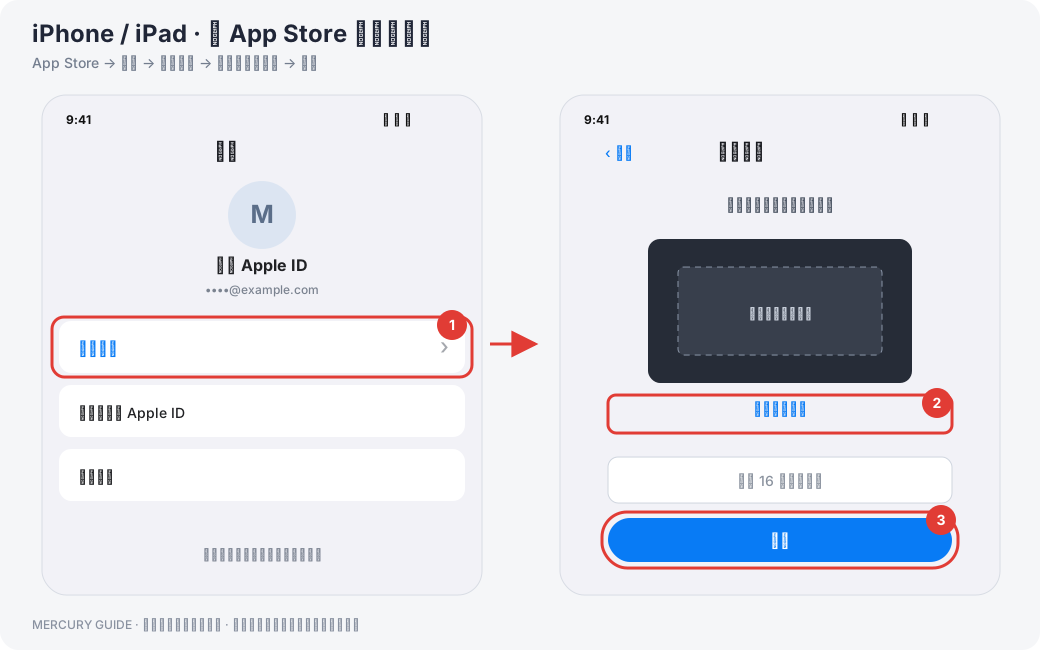
如果目标地区支持 App Store 充值卡,可在 App Store 内直接兑换。购买前先确认卡的发行国家/地区与商店账户完全匹配;Apple Gift Card、App Store Card 和旧式 App Store 与 iTunes 充值卡不能跨购买地区兑换。部分购买即使使用账户余额,仍可能要求账户登记付款方式。
在 iPhone / iPad 上:
- 打开 App Store → 右上角头像 / 我的账户。
- 轻点 兑换代码(部分版本会显示“兑换礼品卡或代码”)。
- 选择 使用摄像头 扫描卡背面代码,或选择手动输入。
- 核对账户和代码后轻点 兑换,返回账户页确认余额已更新。
礼品卡只从可信渠道购买;不要先把代码发给卖家“验卡”,也不要向任何人提供 Apple ID 密码、短信验证码或双重认证验证码。若提示地区不匹配,停止尝试并核对卡片的购买地区和当前商店账户,不要重复购买或找人代兑。
卡片面额、当地税费、账户余额要求和 App 价格都会变化,购买前先核对商店显示的价格及卡片发行地区。付款方式是否能用于美区账户由 Apple 和支付服务当前规则决定,国内银行卡或 PayPal 均不能一概保证可用;请查看 Apple 的账户付款方式说明。不要购买他人账户、借用临时号码,或把密码和验证码交给代注册、代充人员。
五、购买 App、查看记录与重新下载#
- 打开目标 App 的 App Store 页面,例如 Shadowrocket 商店页面。核对 App 名称、开发者、兼容设备、商店地区和当前价格;这些信息可能变动。
- 确认 App Store 当前登录的是你打算保留购买记录的账户,再轻点价格或 获取,按系统提示使用 Face ID、Touch ID 或密码确认。
- 购买完成后,在 App Store 头像页的 App 和购买记录 → 购买记录查看订单。保留 Apple 的收据邮件。
- 重新安装时进入 App Store → 头像 → App 和购买记录 → 你的 App → 不在此 iPhone / iPad 上,找到应用后轻点重新下载图标。Mac 上在 App Store 侧栏的姓名 / 账户中进入“你的 App”。
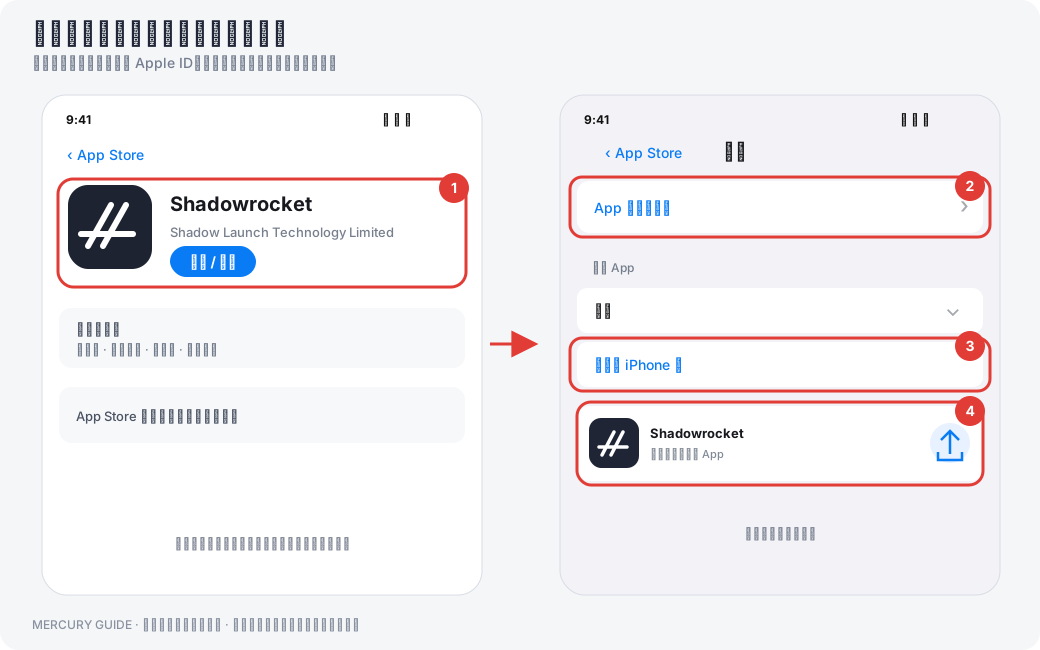
**App Store 购买与 App 内购买是两回事。**重新下载应用本身,在 App Store 的“你的 App”里操作;如果应用内买过非消耗型项目或订阅,才在该应用自己的设置页寻找 恢复购买。消耗型内购通常不能通过恢复购买找回。
常见问题#
| 现象 | 先检查什么 |
|---|---|
| 收不到验证码 | 核对邮箱/手机号是否能使用、垃圾邮件箱、短信拦截和网络;多次请求无效时联系 Apple 支持。 |
| 找不到“创建新 Apple 账户” | 设备可能已有 iCloud 登录;已有 Apple ID 直接登录,避免重复注册。 |
| 看不到“无”付款方式 | 付款选项因地区、账户状态和当前流程而不同;按实际页面提供资料,不使用虚构地址绕过。 |
| 礼品卡提示其他地区 | 卡片只能在购买它的国家或地区兑换;检查卡片来源与当前商店地区。 |
| 已购 App 不显示 | 确认是原购买账户,检查“隐藏的已购项目”、设备兼容性和该地区是否仍提供此 App。 |
| 更新 App 时要求其他账户 | 该 App 可能由另一个账户获取;用原购买账户更新,或确认数据备份后再考虑删除重装。 |
| 账户提示锁定或停用 | 使用 Apple 官方账户恢复与支持流程,不要交给第三方“解锁”。 |