
选择使用方式#
如果需要联系站点维护者,请使用收到的 Steam 好友会话或群组。可通过浏览器、电脑客户端或 Steam 官方移动应用查看消息;入口和聊天功能随 Steam 应用调整。
| 设备 / 场景 | 入口 |
|---|---|
| 临时查看消息 | 网页 Steam Chat |
| Windows / Mac 日常使用 | Steam 官方桌面客户端 |
| 手机应用入口 | Steam 官方移动应用页 |
优先从 Steam 官方移动应用页进入 App Store 或 Google Play 下载。不要从第三方 APK 镜像安装旧版 Steam Chat;如果所在设备的官方应用没有聊天入口,改用网页或桌面客户端。
第一步:登录和找到会话#
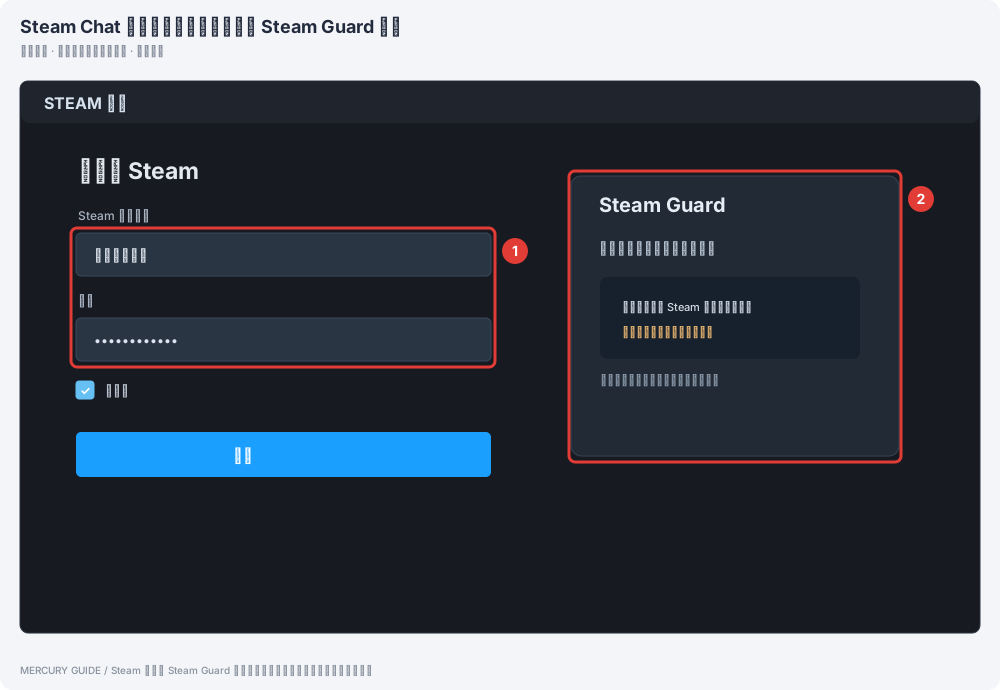
- 从官方入口登录自己的账户,按提示完成 Steam Guard 验证。
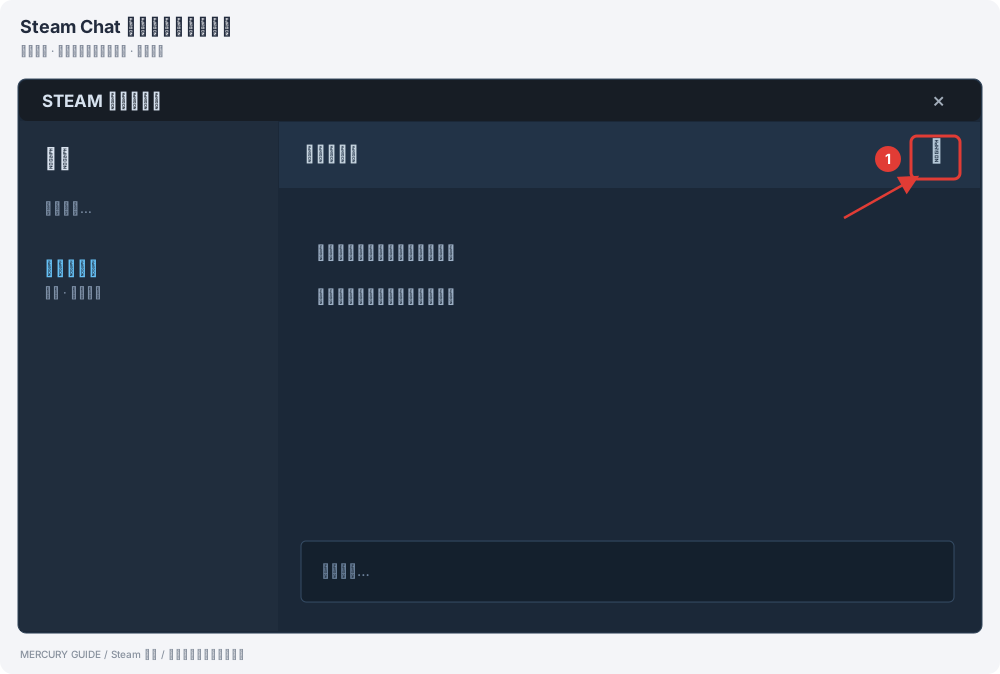
- 打开好友与聊天,进入维护者的好友会话或相关群组。
- 确认联系对象身份,再发送问题。不要把邮箱里的验证码或账户密码转发给聊天中索要这些信息的人。
第二步:检查通知#
- 查看会话 / 群组是否静音,按需要设置新消息提醒。
- 移动端到系统设置为所用聊天 App 开启通知,并检查后台限制。
- 网页端若提示通知权限,按需要允许;关闭浏览器或系统限制后台时,不应预期一定收到即时提醒。
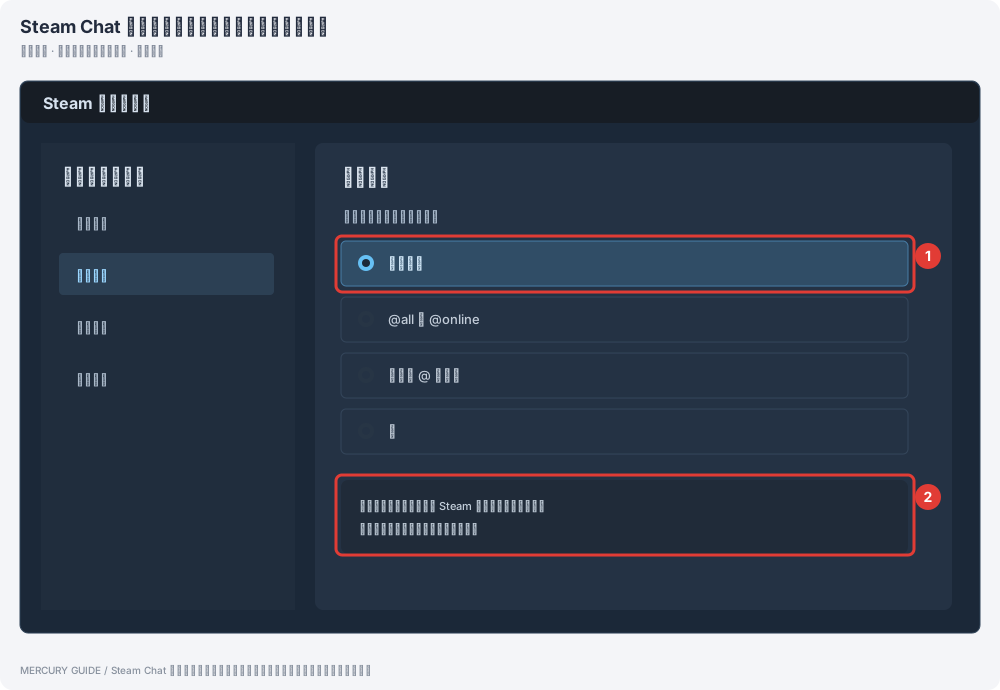
- 若聊天设置提供通知范围,想及时收到维护消息时选择 所有消息;群组也可选择 @all、@online 或提及时。避免选择 仅直接 @ 提及时 或 无,否则群组通知可能被漏掉。Steam 当前的选项名称可能不同,按实际界面选择等效项。
- 发一条测试消息验证,同时在手机系统通知设置中确认 Steam 通知没有被静音或限制后台。
第三步:提交清楚的问题#
准备系统版本、客户端版本、错误发生的步骤和脱敏截图。若需要远程协助,先在会话中确认时间;远程工具安装、授权和结束会话均由本人操作。
无法显示好友或消息时,先检查 Steam 状态、基础网络和应用的代理范围。手机可切换 Wi-Fi / 蜂窝网络对比;Android 客户端若使用分应用代理,确认 Steam 在代理范围内。桌面网页即使在 Chrome 中打开,也可能受浏览器代理情景模式影响。只有在确认应用请求未进入代理时,才按对应客户端教程临时调整路由并在验证后恢复;不需要默认开启全局代理或额外安装游戏加速器。