
版本快照:2.3.11(2026-10-19 核对)。 当前发布说明确认界面已迁移至 Jetpack Compose。本文按功能名称讲解;旧版的左侧抽屉、右下角 V 按钮和固定菜单位置不能直接作为新版界面的依据。
开始前:安装与权限#
- 从 开发者官方发布页 或项目链接的商店入口安装,不以相同名称判断真伪。
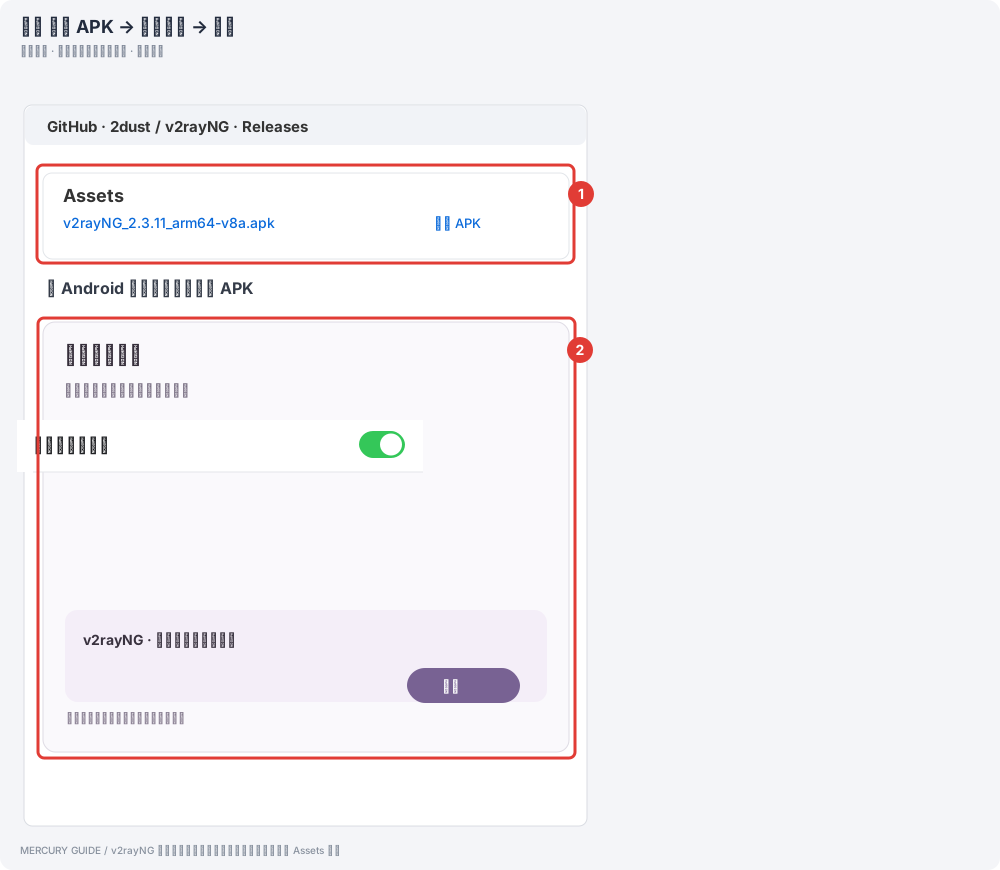
- 展开 Assets。一般 ARM64 手机选择名称含
arm64-v8a的 APK;其他架构按设备信息与发行文件说明选择。架构不确定时不要反复尝试来源不明的安装包。 - 从浏览器安装 APK 时,只按系统提示为当前安装来源临时授予安装权限。安装结束后可关闭该来源的安装权限。
- 首次打开先确认页面能正常显示。不要沿用“必须 Android 12”的旧限制;具体最低版本以本次发行包及设备安装提示为准。
第一步:添加订阅分组#
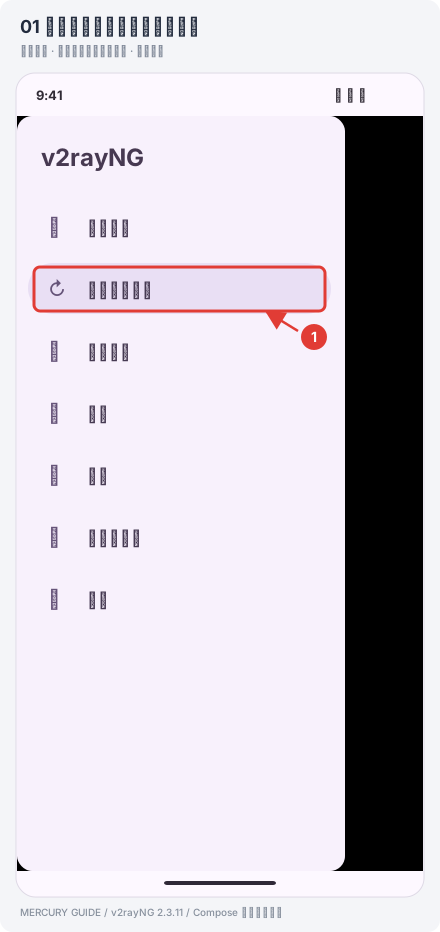
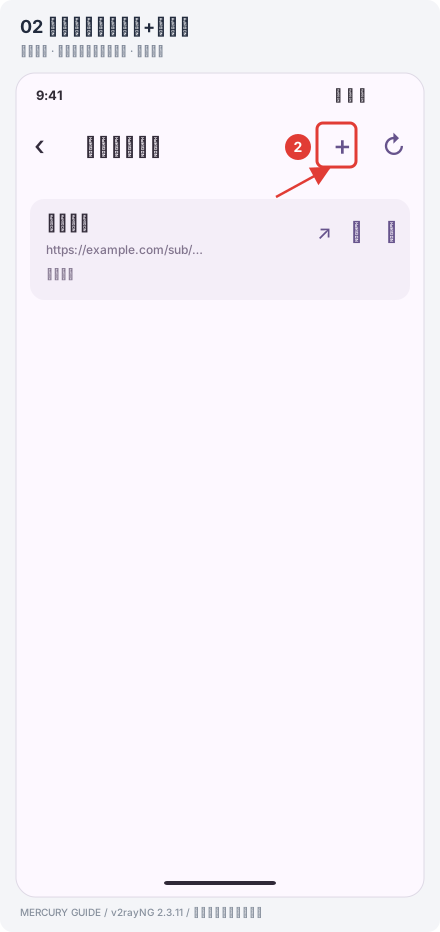
- 找到 订阅分组设置 / Subscription groups 功能。新版可通过导航入口或相应页面定位,不按旧截图寻找固定位置。
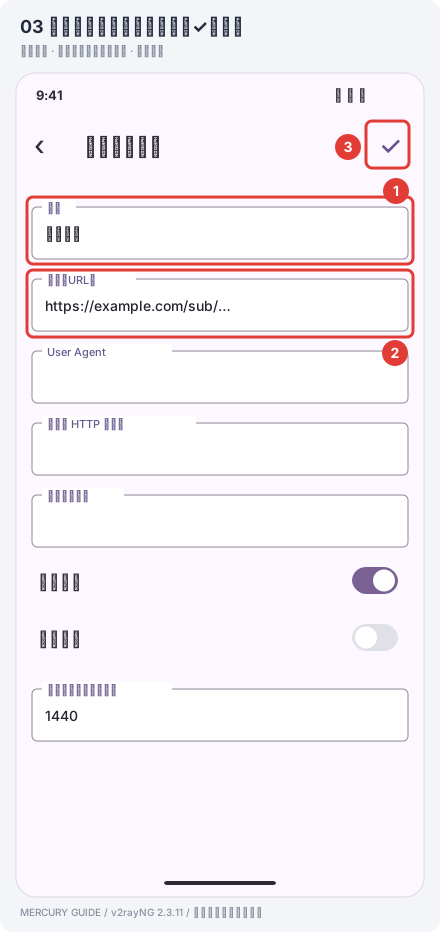
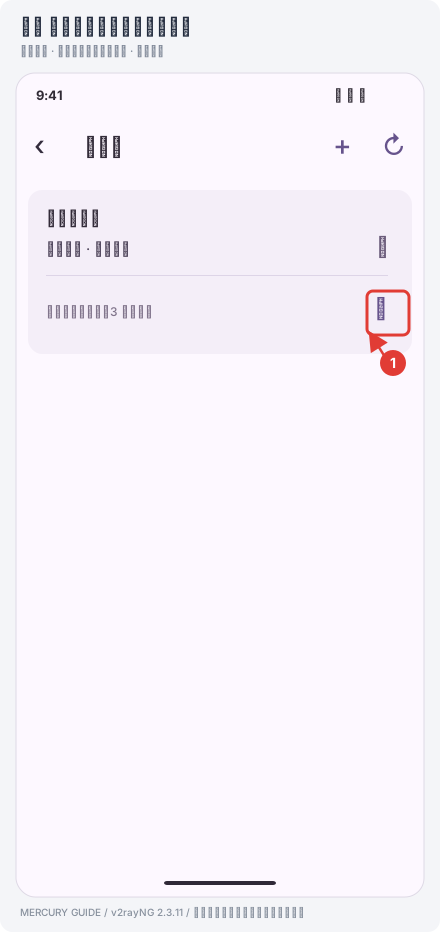
- 使用 添加订阅,输入备注,粘贴完整 HTTPS 订阅地址,然后保存。首次使用保留其他高级字段默认值。
- 找到该分组的 更新订阅操作。2.3.11 支持将更新、测试、删除无效及排序组合执行;第一次仅更新,便于判断错误发生在哪一步。
- 更新结束后检查节点数量和提示。没有节点时,查看是否地址被截断、网络超时、返回登录页或订阅格式不匹配,不要先批量删除原节点。
保存后:执行订阅更新#
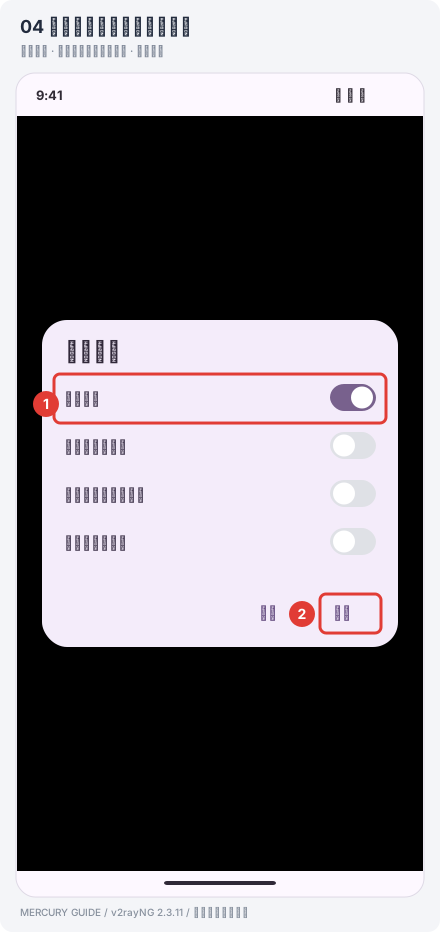
第二步:启动连接并验证#
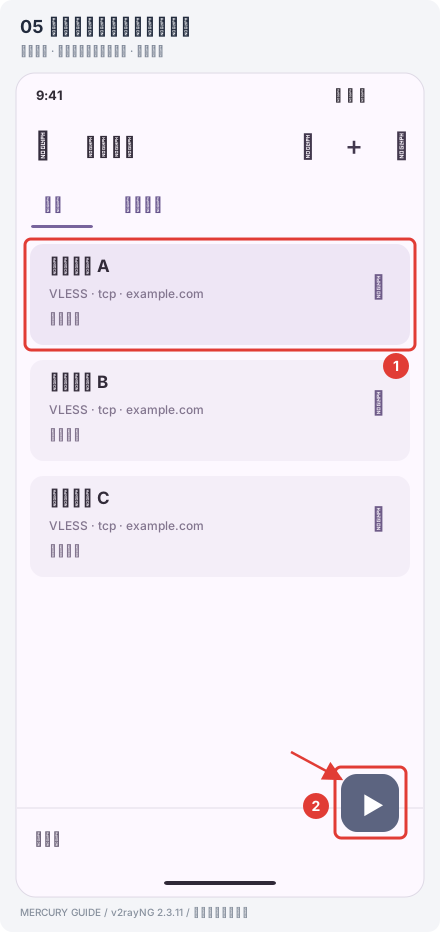
- 在配置列表里选中一个节点,执行 启动服务 / Start service。
- 系统首次弹出 VPN 连接请求时,确认请求来自刚安装的 v2rayNG 后允许。系统 VPN 标识表示本地 VPN 接口已启动,不代表远端一定连通。
- 等待客户端显示连接状态,使用应用内连接检查,再打开实际网页验证。
- 若只想让部分应用使用连接,再进入设置里的 分应用代理 / Per-app proxy。先看清是“选中应用走代理”还是“绕过选中应用”,保存后重新连接再验证。
- 停止时执行客户端的 停止服务,确认状态变为未连接。
第三步:后台保活与分应用#
只有锁屏后经常断开时,才到系统应用管理中检查该应用的电池 / 后台运行限制。各品牌名称不同,可搜索“电池优化”“后台活动”或“不受限制”;这些设置并不保证所有设备都永不断线。
分应用设置修改后先停止再重新连接。用一个目标应用验证结果,再逐个增加。开启分流后浏览器正常而其他应用失败,先检查它是否被排除,而不是立即修改整个手机的 DNS。
进阶:策略组、负载选择与规则分流#
用策略组管理多条线路#
新版提供独立的 策略组 / Policy Group 配置。它与旧版设置里看起来像“智能选择”的选项不同;不要把旧选项当成真实的多节点组。
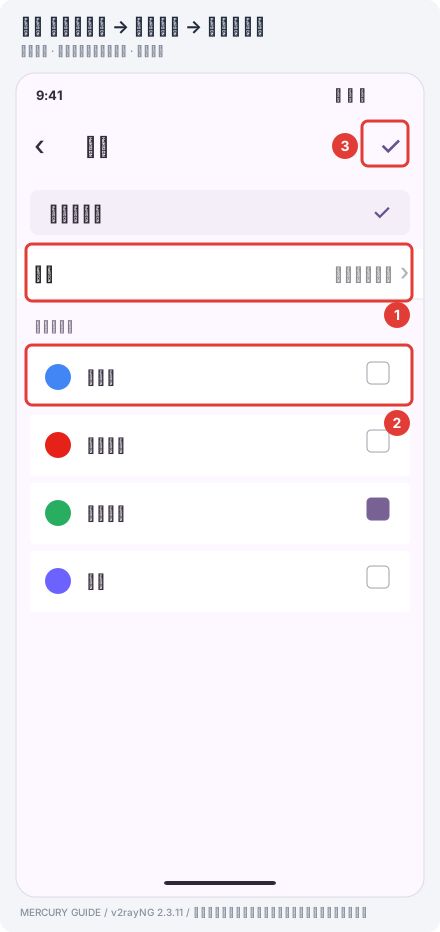
- 在主界面的新增配置入口选择 添加 [策略组]。为组起一个名称,在 来自订阅分组选择节点来源;可用 备注正则筛选线路,例如只纳入某个地区或命名标签的节点。
- 选择组类型:最低延迟按探测延迟选择,最低负载按负载策略选择,随机选择随机挑选,轮询依次轮换。具体表现由客户端和核心版本决定;它们不等于把一条下载连接拆成多条线路叠加带宽。
- 如界面提供 测试出站,启用后让组测试可用出口;可选 备用出站作为无可用出口时的后备。保存后选中新建的策略组作为活动配置,再启动服务。
- 先用网页和一个实际应用测试;手机从 Wi-Fi 切到蜂窝网络后如果暂时不可用,停止再启动服务,等待策略组重新探测。
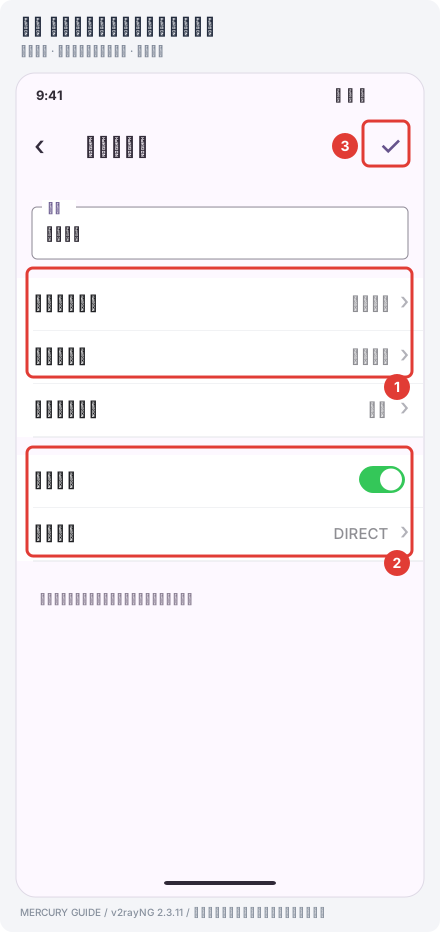
策略组未显示或无法启动时,先检查版本、组类型与核心是否兼容,再确认来源分组内确实有多个受支持节点。不要仅为追求“负载均衡”就启用多个高级选项。
按域名分流#
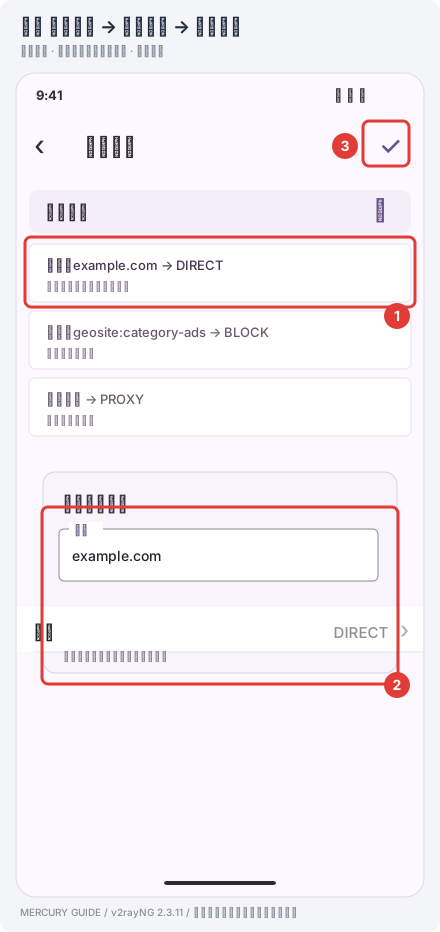
进入 设置 → 路由规则 / Routing rules,优先选用应用提供的默认规则集。需要自定义时新增一条规则,选择匹配项(如域名)与出口(代理、直连或拦截),保存后按需调整顺序并重新连接。
- 规则按列表顺序检查;前面的规则先命中。把特例放在范围更大的规则前面,避免被宽泛域名规则提前匹配。
- 一条规则的多个条件通常需要同时满足。开始时每条只设置一个清楚的目标,例如先单独将
example.com设为直连,再测试,不要一次导入很多来源不明的规则。 - 规则编辑后用目标域名和普通网站分别测试;如果行为不符,先恢复默认规则集并逐条添加。
更新、迁移与排错#
升级前使用应用内备份 / 导出功能(如本版本提供),保存私人配置到自己的设备。常规升级优先使用同一来源、同一签名的安装包;签名不一致时不要直接卸载,否则可能丢失本地数据。
| 现象 | 下一步 |
|---|---|
| 无法安装 | 检查架构、系统版本、剩余空间和签名冲突 |
| 显示运行中却不通 | 检查活动节点、订阅更新结果、日志和分应用范围 |
| 锁屏后断开 | 检查后台限制、其他 VPN 占用及网络切换 |
| Google 应用无法运行 | 区分系统 Google 服务、设备认证和网络;安装代理客户端不会自动补齐 Google 服务 |
| 升级后菜单变化 | 先定位同名功能,阅读发布说明,不重装整个系统 |
| 策略组无可用线路 | 检查来源订阅是否更新成功、备注过滤是否过窄、核心支持情况及出口测试 |
| 策略组切网后暂时失效 | 重启客户端服务触发重新探测,并对比 Wi-Fi / 蜂窝网络下哪些节点可用 |
| 自定义规则没有生效 | 检查规则是否启用、匹配条件和前后顺序;先用单一域名规则复测 |
| 开了分应用代理但应用走错出口 | 确认普通模式与 Bypass mode 的选中含义相反,再保存并重连 |
Android TV / Google TV 补充教程#
本节补充电视和电视盒子的安装与输入方式。Android TV / Google TV 与手机使用同一个 v2rayNG 客户端;订阅分组、节点更新和启动连接按本页上方步骤操作。
开始前:确认设备和输入方式#
- 在电视的 设置 → 关于 中确认系统是 Android TV / Google TV,并记下 Android 版本和设备型号。
- 准备 USB 鼠标、电视盒子支持的无线鼠标,或带触控板的空中鼠标。当前新版 Compose 界面可能无法用普通遥控器的方向键切换到节点和启动按钮。
- 在电脑打开 v2rayNG 官方最新稳定版,只从 Assets 下载 APK。常见电视盒子使用 armeabi-v7a 或 arm64-v8a,按设备架构选择,不确定时查看厂商规格。
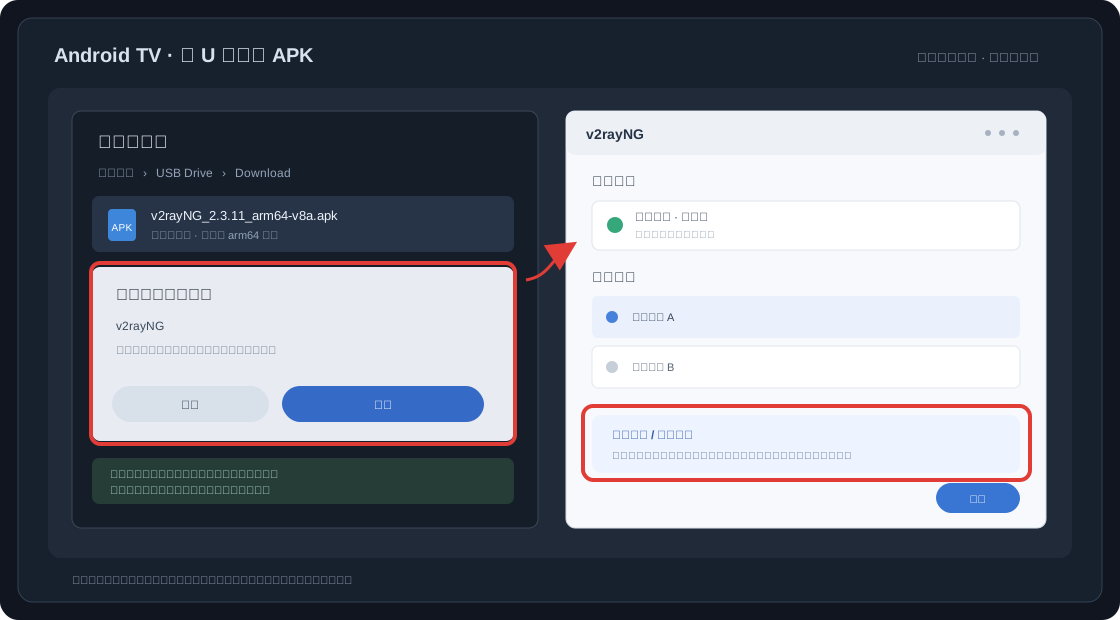
- 用 U 盘复制 APK 到电视,或由电视浏览器访问官方发布页下载;不要使用第三方 APK 镜像。
安装并使用遥控器或鼠标#
- 在电视的文件管理器里打开 APK 并选择 安装。如果系统提示允许该文件管理器安装应用,只为这次安装临时授予权限,完成后可关闭。
- 若提示无法解析软件包或设备不兼容,先核对 Android 版本、CPU 架构和官方发布说明,不要换来路不明的旧包反复试装。
- 安装后从应用列表打开 v2rayNG。电视桌面没有显示时,到 设置 → 应用确认安装状态;部分电视桌面不会列出未针对电视优化的应用。
- 新版 v2rayNG 的 Compose 界面存在电视遥控器 D-pad 焦点问题,可查看上游问题记录。用鼠标或空中鼠标操作;不要安装问题讨论里的个人测试构建。
更新订阅并连接#
- 按本页上方的“添加订阅分组”步骤输入服务商提供的完整订阅地址,然后执行更新。
- 等节点出现在列表后,用鼠标选择节点并点击启动。首次弹出 Android VPN 请求时,确认来自 v2rayNG 后允许。
- 等状态显示运行,再用电视浏览器或目标应用实际验证。VPN 图标只表示本地隧道已建立,不代表节点、DNS 和目标网站都正常。
- 结束使用时回到 v2rayNG 点击停止并确认状态关闭。屏幕上看不到指针时移动鼠标唤醒;按返回键退出弹窗。
| 现象 | 先检查 |
|---|---|
| 遥控器方向键没有焦点 | 使用 USB 鼠标 / 空中鼠标,不要盲目连续按确认 |
| APK 无法安装 | Android 版本、CPU 架构、安装来源权限和存储空间 |
| 应用安装后电视桌面找不到 | 设置 → 应用中的安装状态;部分桌面不列出非电视优化应用 |
| 节点列表为空 | 订阅地址、更新提示以及服务商是否提供兼容格式 |
| 显示运行但电视应用打不开 | 活动节点、客户端日志、电视网络时间和目标应用兼容性 |