
第一步:安装或更新 Chrome#
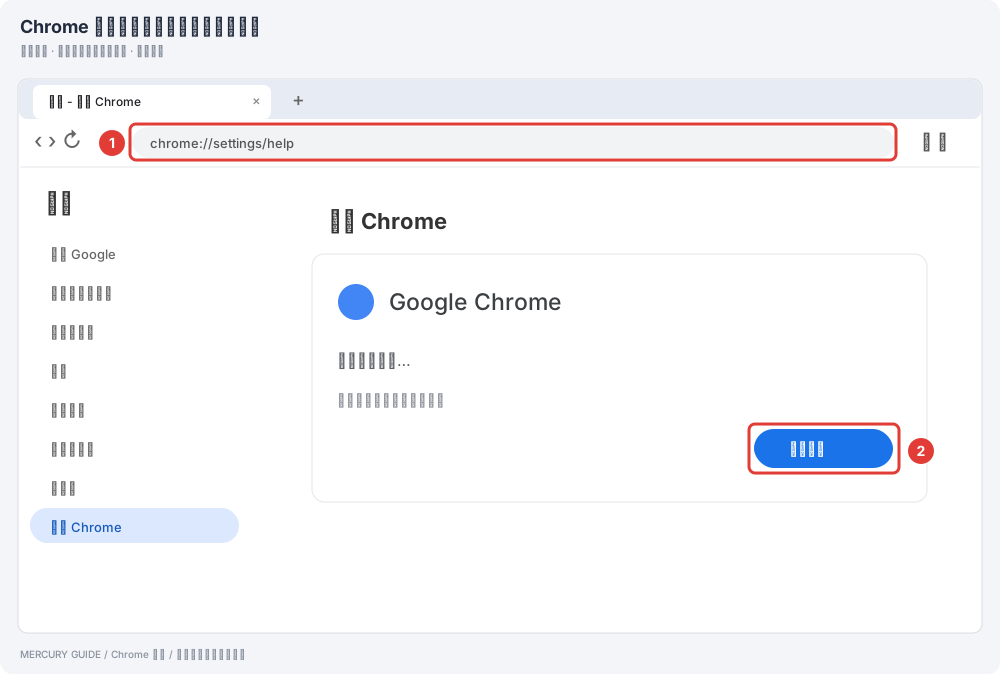
从 Chrome 官方网站 下载。桌面端也可以在地址栏打开 chrome://settings/help,等待检查更新;若页面提示重新启动,点击后才会应用更新。Chrome 按平台和批次发布更新,本教程不固定一个通用版本号。
第二步:安装仍在维护的 SwitchyOmega 后继版本#
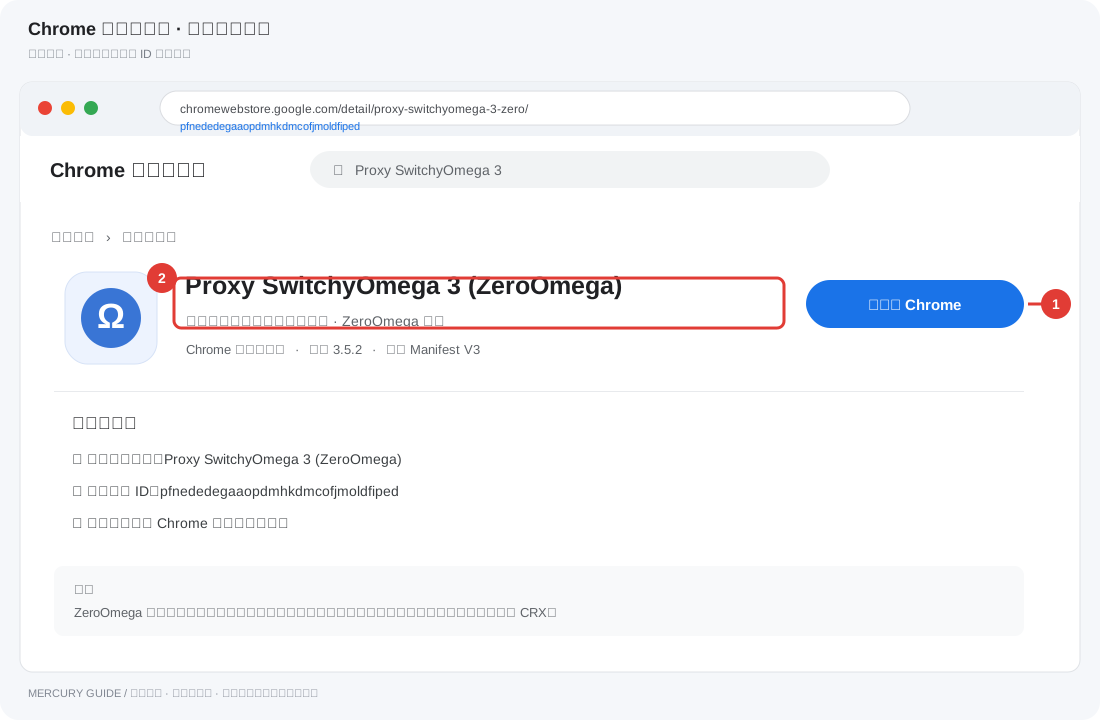
旧版 Proxy SwitchyOmega 2 已不再维护,Chrome 逐步停用 Manifest V2 扩展后,旧包可能无法安装、启用或更新。本文改用其开源后继项目 ZeroOmega:Chrome 商店名称是 Proxy SwitchyOmega 3 (ZeroOmega),项目说明其兼容 Manifest V3。
截至 2026-10-20,Chrome 商店列出的版本是 3.5.2。从 Chrome 网上应用店的官方条目 安装;核对名称及网址末尾扩展 ID pfnededegaaopdmhkdmcofjmoldfiped,避免装到相似名称的其他扩展。
- 打开上面的商店链接,确认名称为 Proxy SwitchyOmega 3 (ZeroOmega),点击 添加至 Chrome。
- 阅读 Chrome 显示的权限提示,再决定是否继续安装。仅从 Chrome 网上应用店或项目官方仓库获取安装包。
- 安装后点工具栏的拼图图标,在扩展列表中将 ZeroOmega 固定到工具栏,之后可直接切换配置。
- 若电脑上还留有原版 SwitchyOmega,先在
chrome://extensions/中停用或移除旧版,避免两个扩展同时接管 Chrome 的代理设置。
第三步:把浏览器连到已有客户端#
ZeroOmega 只负责管理浏览器的代理配置,不会提供代理服务器或替代 v2rayN 等客户端。先在同一台电脑上启动客户端,并确认本地 HTTP 或 SOCKS5 入站监听已开启。只想沿用客户端的系统代理时,不需要再装浏览器扩展;只有希望单独控制 Chrome 的流量时,才设置 ZeroOmega。
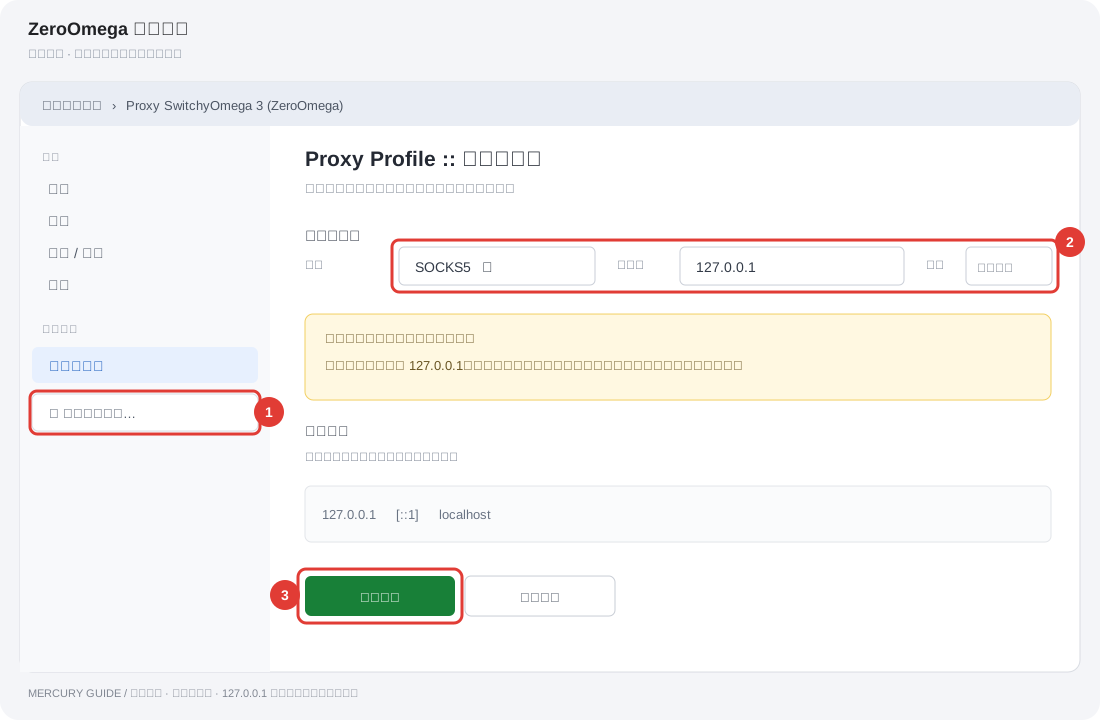
- 点工具栏 ZeroOmega 图标,进入 Options / 选项;也可以从
chrome://extensions/打开扩展详情,再进入扩展选项。 - 点左侧 New profile… / 新建情景模式,填写容易识别的名称(例如“本机客户端”),类型选 Proxy Profile / 代理情景模式,再点 Create / 创建。
- 在代理表格选择与客户端监听相同的协议(HTTP 或 SOCKS5),填写客户端显示的监听地址和端口。客户端与 Chrome 在同一台电脑时,监听地址通常是
127.0.0.1;端口请以客户端当前设置为准,不要照抄网上示例数字。 - 点 Apply changes / 应用更改。回到工具栏点 ZeroOmega 图标,选择刚才创建的配置;打开网页验证连接。
如果客户端监听需要用户名密码,按客户端的设置填写;不要把订阅链接、账号密码或带密钥的配置文件分享给他人。局域网代理的地址应使用客户端明确显示的可访问地址,并确认防火墙与监听范围设置符合你的网络环境。
第四步:切换与排错#
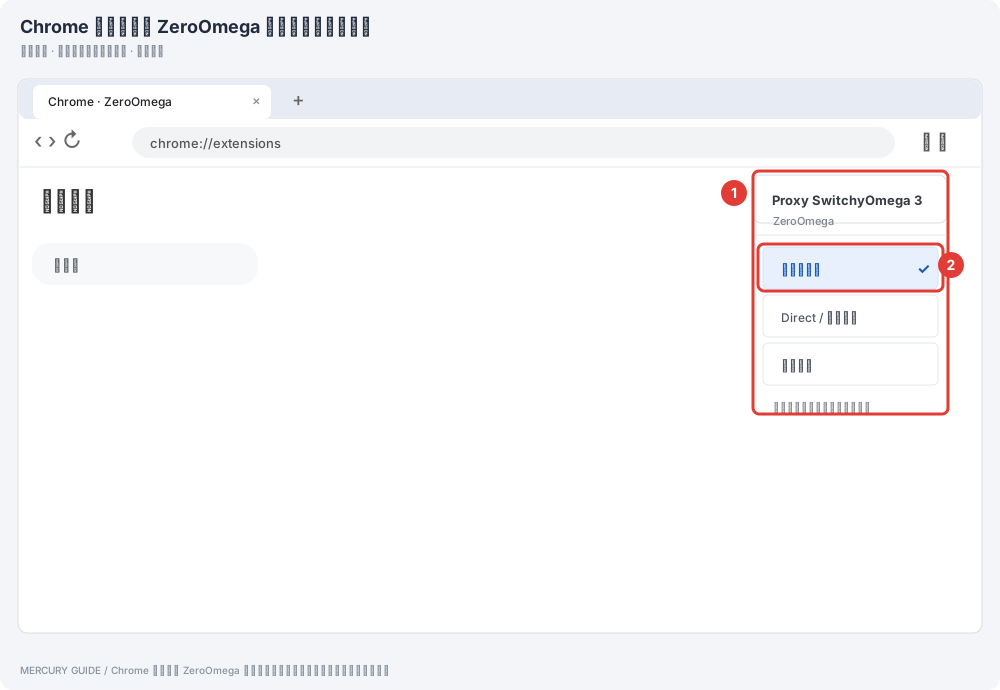
- 切换到配置:点工具栏图标,选择创建的代理情景模式。
- 暂时直连:选择 Direct / 直接连接。这会让 Chrome 不使用 ZeroOmega 的代理配置;需要代理时再切回配置。
- 出现
ERR_PROXY_CONNECTION_FAILED:确认客户端仍在运行,代理协议、监听地址和端口与客户端页面一致。127.0.0.1只指当前这台电脑。 - 配置已保存但菜单里找不到:进入 ZeroOmega 选项检查该情景模式是否建立成功并已应用;也可重新打开选项页后再检查工具栏菜单。
- 其他应用连接正常,只有 Chrome 不通:先确认 Chrome 菜单选择的情景模式,并逐个停用其他会控制浏览器代理的扩展,避免互相覆盖。
Chrome 手机版不能照搬桌面扩展的安装方式;本教程只适用于桌面版 Chrome。规则自动切换、在线 PAC 与远程备份属于进阶功能,基础连接不需要导入旧教程里的 OmegaOptions.bak。