
版本快照:7.25.6(2026-10-19 核对)。 本文采用官方 v7 系列的订阅分组与代理逻辑。Windows 包有 WPF 和 Avalonia 两种界面,菜单位置可能不同;配图按官方稳定版 WPF 界面源码及网络资料重绘,Avalonia 版外观略有不同。
开始前:选对安装包#
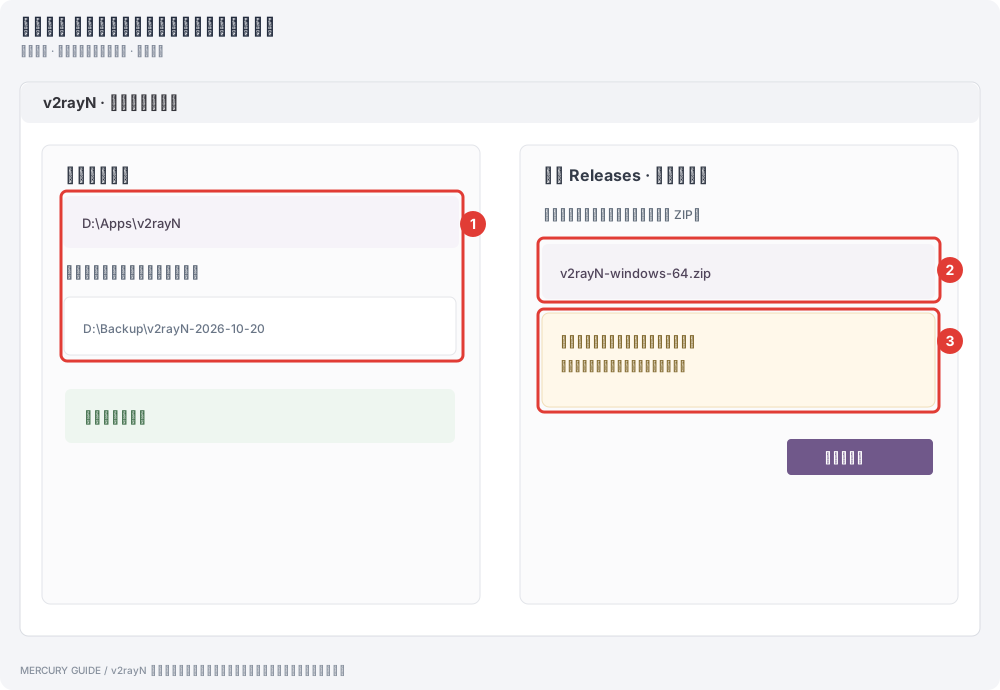
准备完整的个人订阅地址,并确认 Windows 的系统类型:打开 设置 → 系统 → 系统信息 / 关于 → 系统类型。官方 v7 文件说明列出的系统要求为 Windows 10 及以上,硬件架构仍需匹配。
| 设备类型 | 官方便携包 | 如何选择 |
|---|---|---|
| Intel / AMD 的 64 位电脑 | v2rayN-windows-64.zip |
WPF 界面 |
| 同上,选择跨平台界面 | v2rayN-windows-64-desktop.zip |
Avalonia 界面 |
| Windows ARM64 设备 | 名称含 windows-arm64 的对应包 |
不要与 x64 包混淆 |
- 打开 官方最新稳定版,展开 Assets,按上表选择文件。
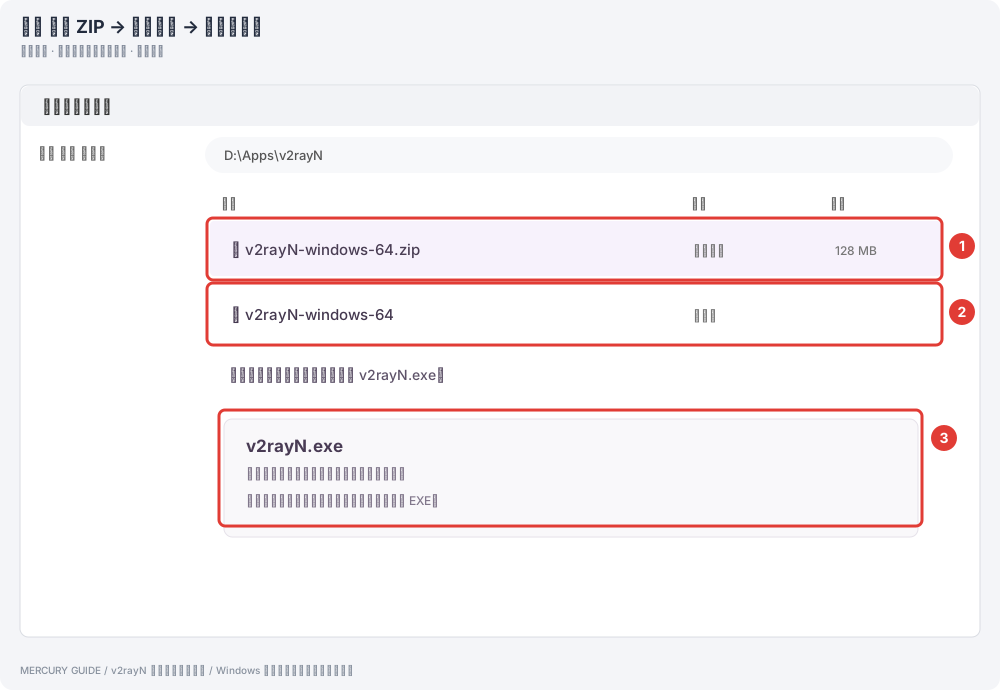
- 将 ZIP 完整解压到你有写入权限的固定文件夹,例如
D:\Apps\v2rayN。不要直接在压缩包里运行,也不要只拖出一个 EXE。 - 打开解压后的主程序。首次运行后,确认主界面和日志区域能够正常显示;运行库或内核报错时,先阅读发布页与包说明。
- 在未完成首次连接前,保持默认监听地址和端口,不开启局域网共享。
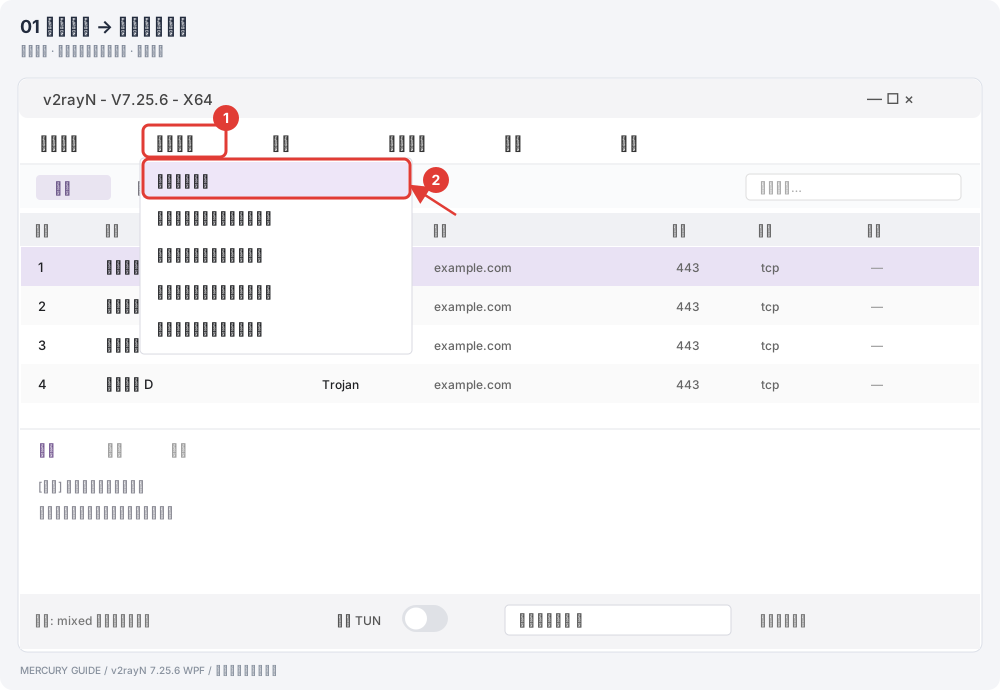
第一步:添加订阅分组#
- 打开 订阅分组相关菜单,选择新增或进入订阅分组设置后新增。
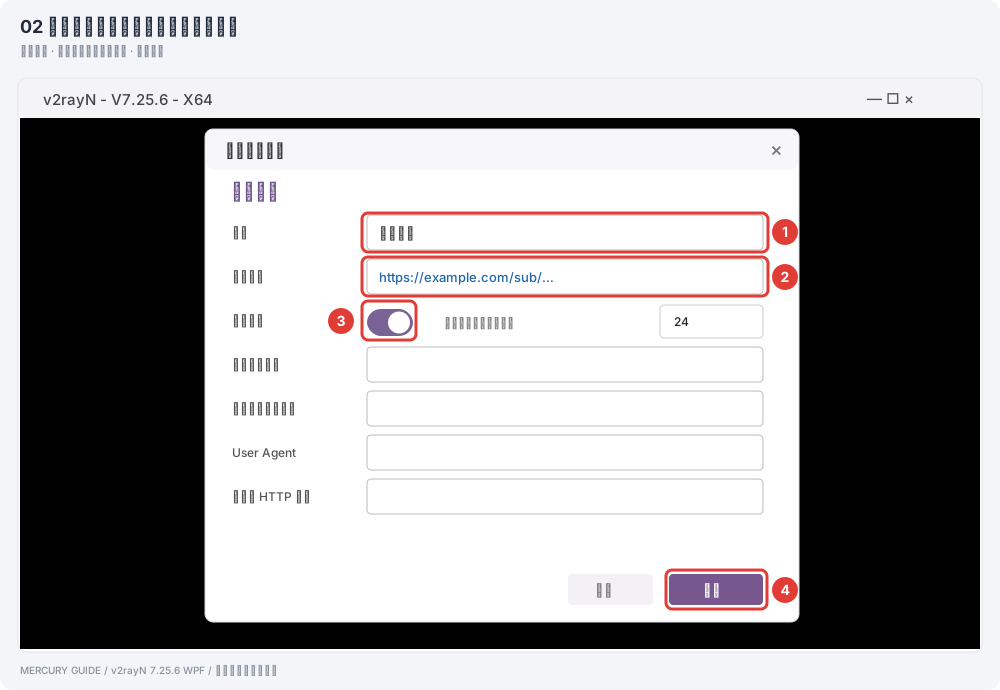
- 在备注里填写自己能辨认的名称,例如“我的订阅”。把完整 HTTPS 地址粘贴到订阅地址 / 可选地址字段。
- 检查地址前后无空格,更新状态处于启用;首次配置不填写转换服务、正则过滤或前置代理。
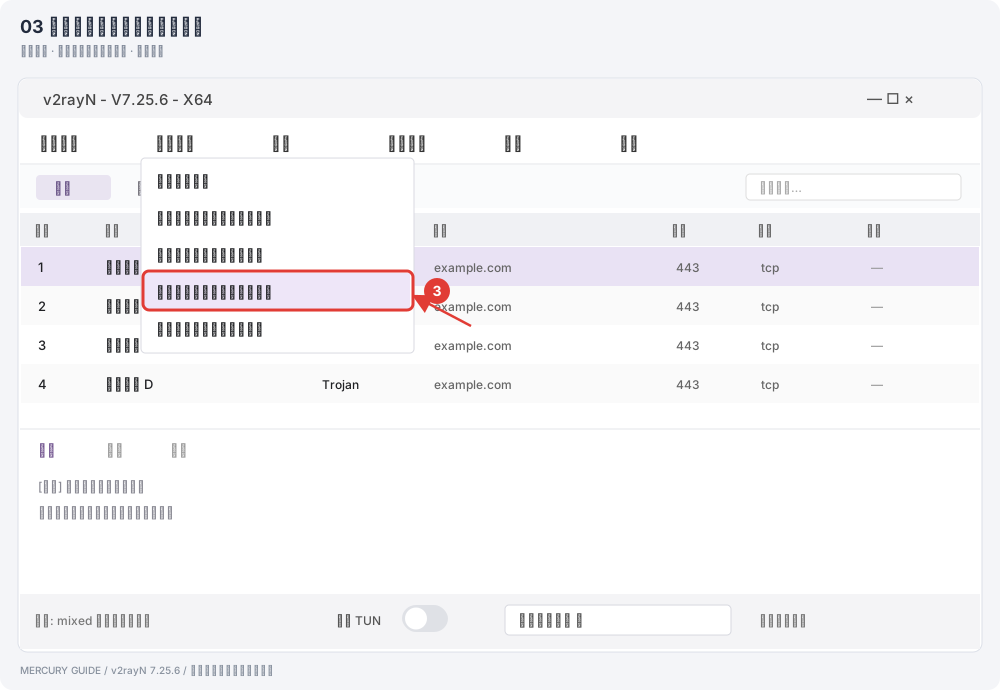
- 保存分组,再执行该分组的 更新订阅。当前连接不可用时,尝试不通过代理更新;只有直连访问订阅服务失败且已有可用连接时,才尝试通过代理更新。
- 核对日志及节点列表。保存分组不等于已经下载节点;若列表为空,先处理订阅获取错误。
填写订阅表单并保存#
保存后更新订阅#
第二步:选择节点并接管浏览器流量#
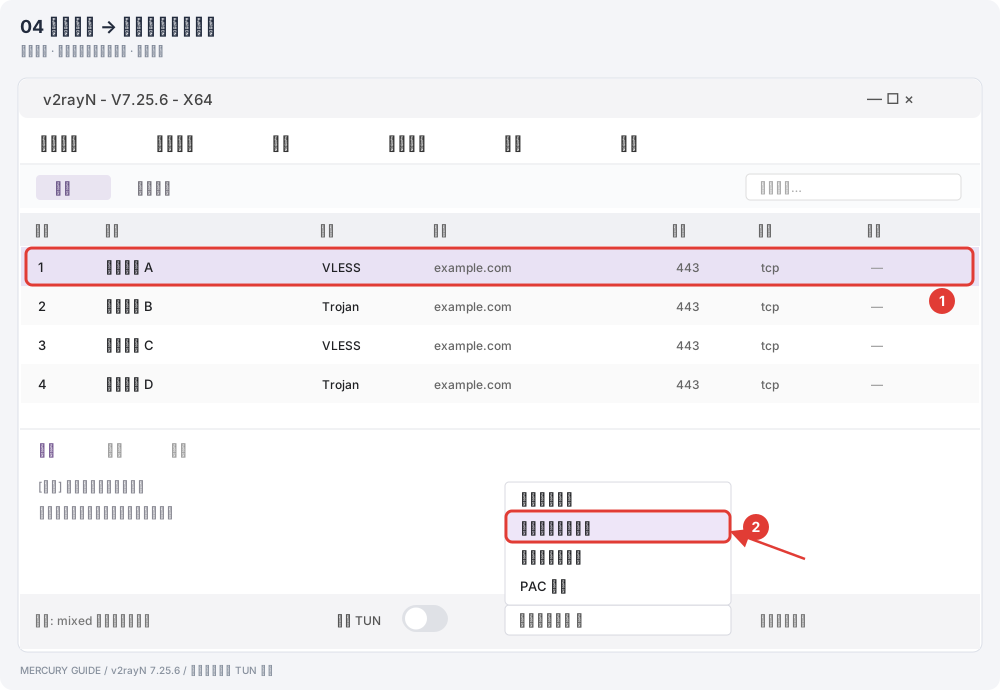
- 在节点列表中选择一个节点,通过双击或对应菜单设为活动配置;确认底部 / 状态区的活动节点变化。
- 在系统代理选项中选择 自动配置系统代理。首次使用保持 TUN 关闭,以减少同时改变的设置。
- 路由规则决定进入客户端后的流量怎样处理。先使用服务提供者要求的规则;“系统代理已启用”和“所有应用都被代理”是两回事。
- 打开浏览器访问一个平时使用的网站,再访问需要测试的网站,确认两边都能正常工作。
- 需要退出时选择 清除系统代理,然后退出客户端。若客户端异常关闭后浏览器无法联网,先检查系统里是否残留了指向本地端口的手动代理。
第三步:按需使用 TUN#
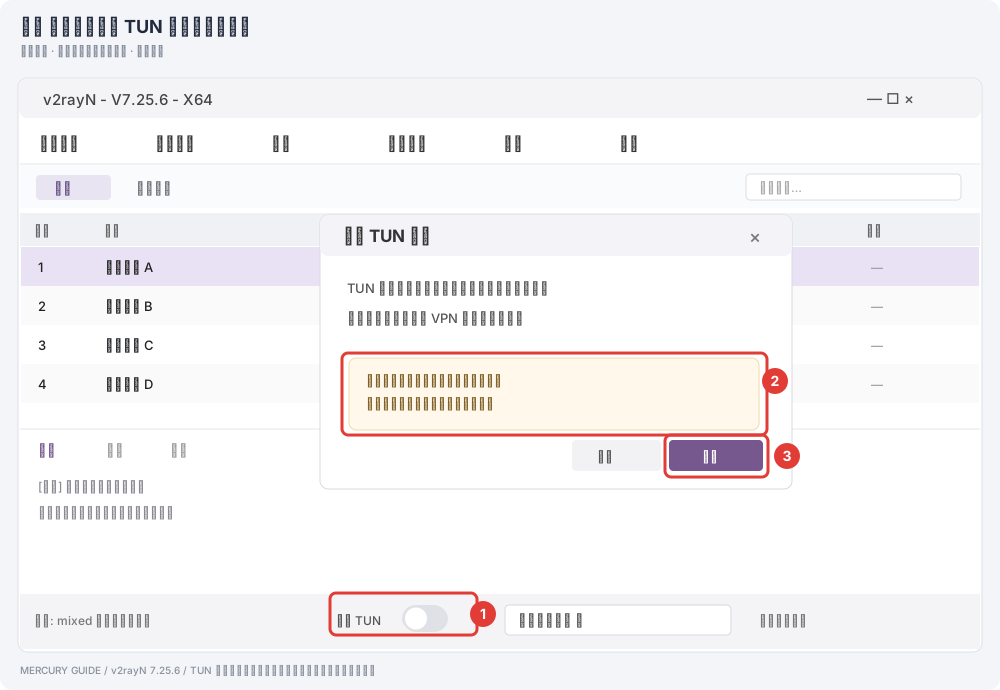
部分应用不遵循系统代理。如果浏览器正常而某应用不通,先检查该应用自身的代理选项,确实需要时再考虑 TUN。它会涉及虚拟网络接口、权限及路由变化,并非首次连接的必选项。
- 根据客户端提示授予所需权限;开启后分别验证网页、目标应用和局域网访问。
- 若开启后出现异常,先关闭 TUN 回到前一步的可用状态,不要同时更换 DNS 和节点。
- 已运行其他 VPN 或同类流量接管工具时,先避免两者同时接管同一网络。
进阶:按域名分流与多节点选择#
让不同流量走不同出口#
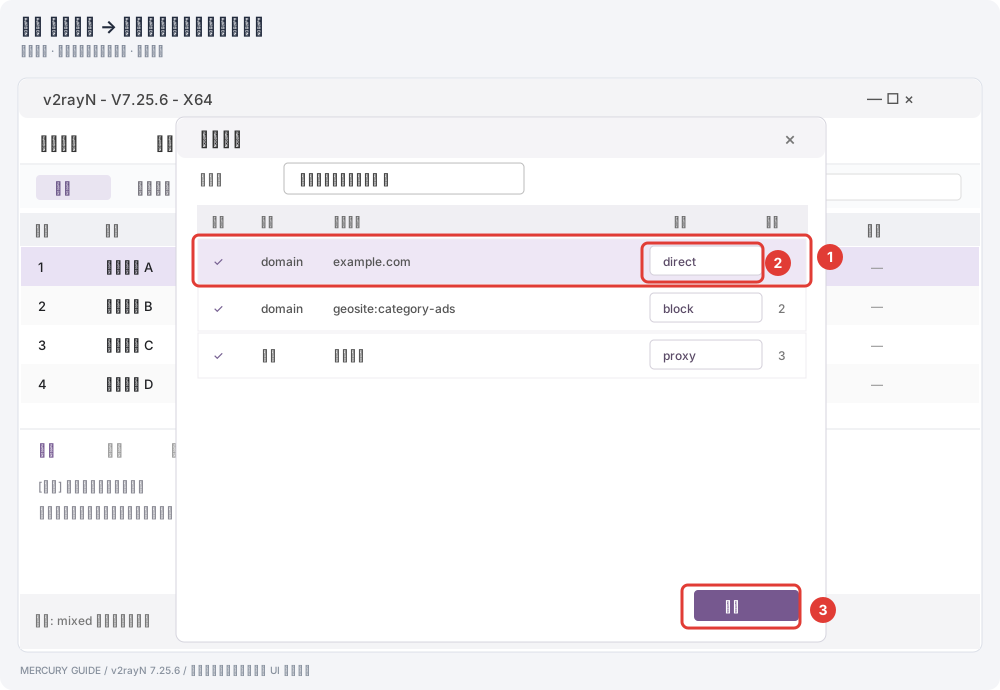
打开 路由设置 / Routing Settings,先选择一套已有规则,再查看或编辑规则列表。规则可将流量送到 proxy(代理)、**direct(直连)**或 block(拦截);不同版本和 WPF / Avalonia 界面的按钮位置会变化。
- 先备份当前路由设置,确认当前规则模式与目标一致。
- 添加一条小范围规则,例如某个域名走直连或代理;将特例放在范围更广的规则之前。
- 保存后重启服务,用目标域名和普通网站分别验证。若导入的规则太宽,可能先命中而遮住下面的规则。
- 组合匹配时按官方规则填写:域名 / IP / 进程等目标与端口、协议、网络等条件共同决定出口。初次编辑每条只设置明确条件,避免误把全部流量送往同一出口。
多服务器优选延迟或负载均衡#
- 在节点列表多选数条相同用途且兼容当前核心的节点,右键打开多服务器功能,选择 多服务器优选延迟或 多服务器负载均衡。若菜单没有出现,检查选择数量、核心类型和节点协议是否受支持。
- 优选延迟使用 sing-box 的 URLTest 机制,在探测可用的线路中选择延迟较低的出口;负载均衡使用 Xray balancer。当前官方说明指出负载均衡不支持 Hysteria2、TUIC 和 WireGuard,实际仍以本机生成配置与日志为准。
- 保存生成的配置并将它设为活动配置,然后按常规步骤开启系统代理。它不会把单条下载的带宽简单相加;优选延迟与分担多连接也不是同一功能。
- 路由规则在生成多服务器配置时会被写入当时的配置快照。以后修改路由规则,需要重新生成该多服务器配置并切换到新配置,才会应用新规则。
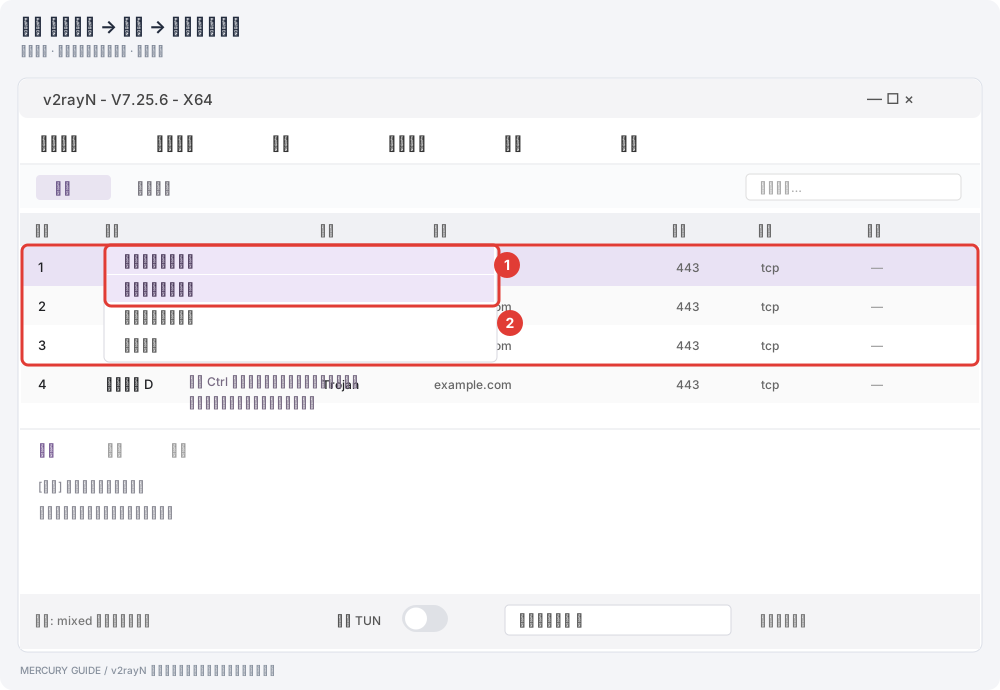
先用小范围规则与少量节点验证。若测速结果是 -1、配置未启动或分流不符,查看核心日志、剔除不可达节点并确认多服务器配置采用的路由规则完整。
日常更新与备份#
通过客户端 检查更新 或官方发布页更新,先备份现有配置。官方完整包已带部分核心;只更新实际使用的核心,不需要逐个更新旧教程列出的所有项目。
7.25.6 发布说明包含 sing-box 1.14 兼容调整;升级客户端与核心时应一起阅读兼容说明。遇到证书错误,应检查设备时间、域名、证书和服务端配置,不把跳过证书验证当作常规修复。
常见问题#
| 现象 | 优先检查 |
|---|---|
| 下载后无法启动 | 架构、是否完整解压、发布页的运行要求、系统日志 |
| 订阅更新失败 | 完整地址、网络、状态码、直连 / 代理更新路径 |
| 有节点但网页不通 | 活动节点、核心是否启动、系统代理、客户端日志 |
| 浏览器正常,某个程序不通 | 程序是否遵循系统代理,是否确实需要 TUN |
| 退出后全网不通 | 清除系统代理,确认本地代理地址未残留 |
| 多服务器菜单不可选 | 是否多选了节点、节点是否兼容目标核心、服务是否已停止或允许重新生成 |
| 多服务器配置忽略新规则 | 修改规则后重新生成多服务器配置;已生成配置不会自动同步后续规则修改 |
| 优选延迟选到不可用节点 | 查看探测 URL 与节点日志,排除返回 -1 或当前网络不可达的节点 |
| 规则分流结果相反 | 检查规则顺序、目标出口及是否存在范围更大的上方规则 |
| 所有连接都走代理或都直连 | 先核对路由模式及规则集,再检查默认出口规则和单条域名规则 |