
本页依次介绍 eSir 佛跳墙固件的选择与刷入、通用 OpenWrt 上安装 PassWall 或 PassWall 2,以及两个插件各自的基本使用。PassWall 是路由器端插件;手机、电脑和电视连接路由器后使用网络,无需逐台安装这个插件。
1. 优先方案:eSir 佛跳墙固件#
OpenWrt 是运行在兼容路由器或软路由上的系统固件,LuCI 是常见的网页管理界面。PassWall 是安装在 OpenWrt 上的代理插件。eSir 发布的“佛系跳墙 / 佛跳墙”固件预装了常用插件,适配的设备刷入后通常可以直接配置 PassWall,不必再手动添加软件源和安装插件。
固件下载:eSir 佛跳墙固件(Google Drive)。进入后按设备型号或平台选择镜像,版本与刷入要求请同时查看 eSir PlayGround 发布说明。
截至 2026-10-20,eSir PlayGround 频道最近发布的 V2[2026] 使用 OpenWrt 24.10.6 软件源和 6.6.127 内核,并列出 PassWall 等预装插件。该固件由第三方维护,频道也提醒可能存在未修复的问题;它不是 OpenWrt 官方固件。若设备没有明确对应的镜像,或者你更看重厂商支持,保留现有固件并按第 2 节安装插件。
刷机前:确认设备和恢复方法#
- 查看设备底部铭牌或系统信息,记录完整型号、硬件版本、CPU 架构和当前固件版本。同一系列不同硬件版本可能使用不同镜像。
- 打开 eSir 固件下载目录,结合 eSir PlayGround 发布说明,只下载明确适用于该型号或平台的镜像。核对文件名里的型号、架构、存储格式和安装类型;不要只根据“都是 x86”或外观相似来选文件。
- 查清设备当前处于哪一种状态:已运行 OpenWrt、仍是厂商原厂固件,还是 x86 软路由。sysupgrade、factory、U 盘镜像或整盘镜像不能互换。如果发布说明没有写清楚你的设备该用哪一种,先不要刷。
- 导出配置备份,并准备有线电脑、备用网络和该型号的官方救援 / 恢复说明。换成另一位固件作者维护的固件时,建议先按干净安装处理,不要直接恢复旧固件的整份配置。
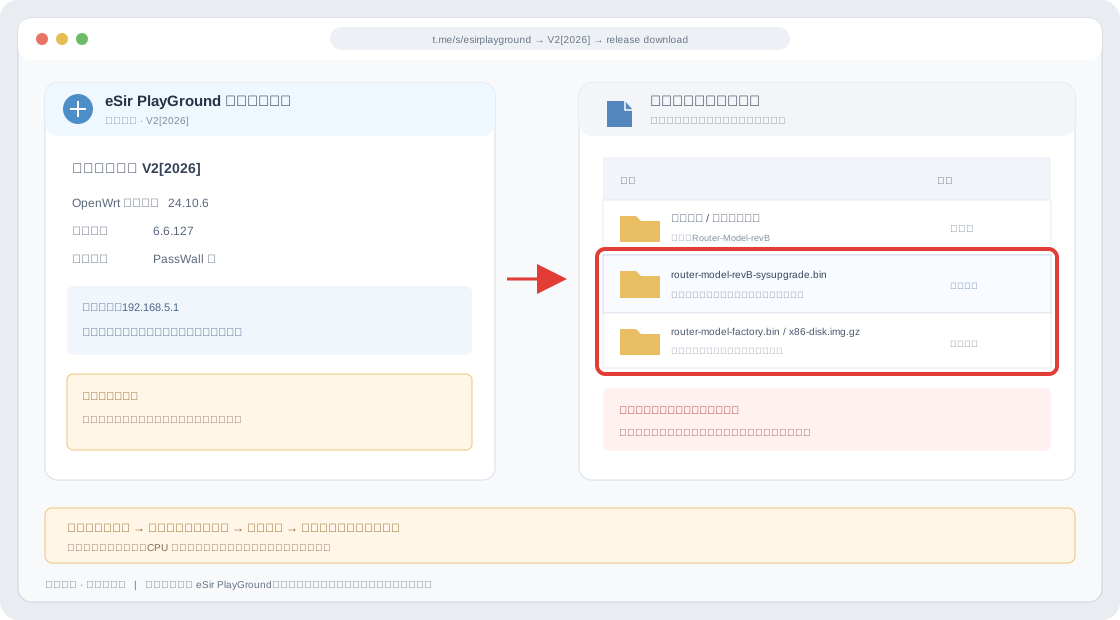
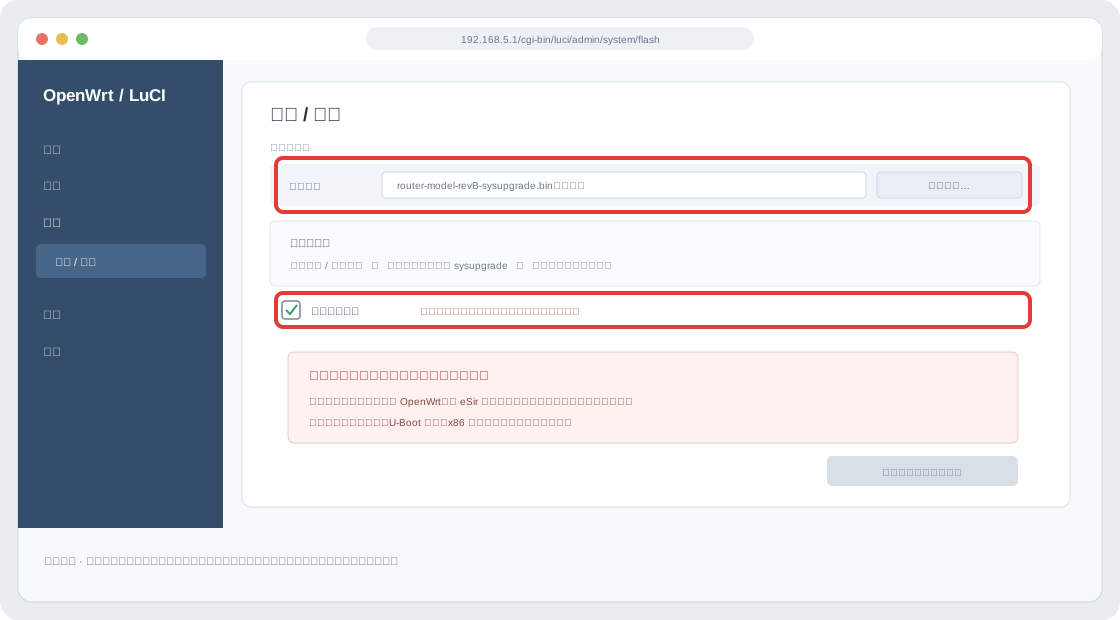
刷入 eSir 固件#
**已经运行兼容 OpenWrt 的设备:**只有当 eSir 对该型号明确提供了 sysupgrade 镜像,并确认当前系统支持从网页升级时,才在 LuCI 打开 系统 → 备份 / 升级 → 刷写新固件,选中对应镜像并按页面要求校验。跨固件切换时不要保留旧配置;确认文件和选项后再开始刷写。过程中不要断电、拔网线或关闭设备。
**仍在使用厂商固件的设备:**这属于首次安装。先按设备型号查 eSir / OpenWrt 的首次刷入说明,使用明确标注的 factory、U-Boot、厂商 Web 恢复或其他指定方式。不要把 sysupgrade 文件上传到原厂升级页,也不要套用其他型号的救援步骤。
**x86 软路由:**先确认发布包面向你的磁盘、分区格式和启动方式,再按该镜像说明写入目标硬盘或虚拟机磁盘。写盘会覆盖目标盘上的数据;不要把写盘镜像当作普通升级包上传到 LuCI。
刷入后等待设备自行重启,用网线重新连接。eSir 发布信息给出的管理地址为 192.168.5.1;若无法打开,先检查电脑是否接在 LAN 口、是否获取到同网段地址,再查该镜像的首次登录说明。首次登录后立即设置管理员密码,在 状态 → 概览确认设备型号与固件版本,并在 服务 → PassWall确认插件菜单存在。之后直接跳到第 3 节使用教程。
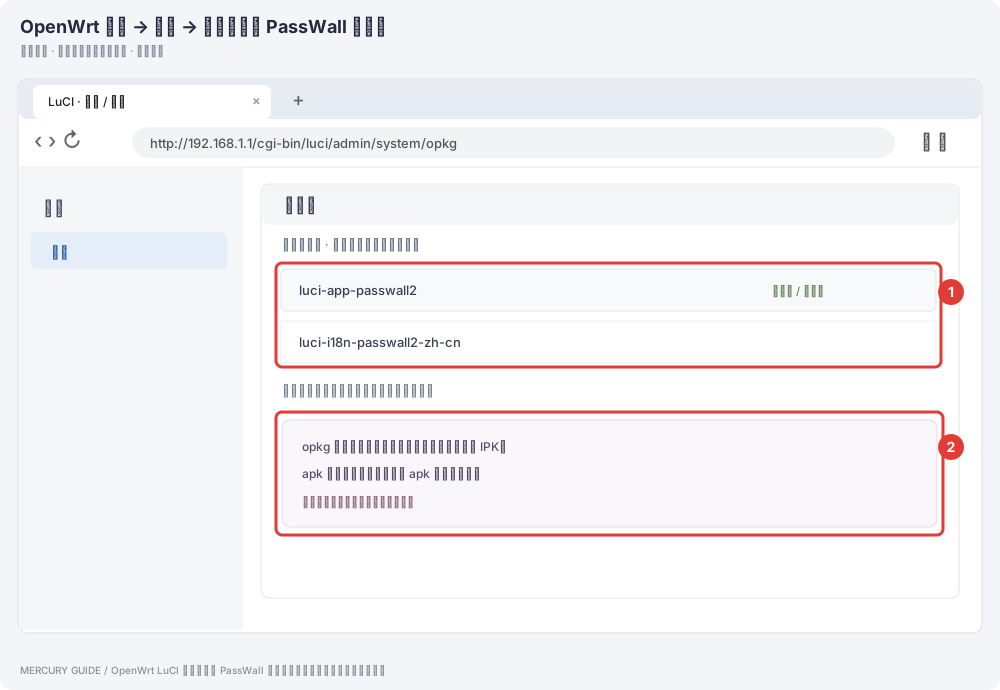
2. 通用 OpenWrt:安装 PassWall 或 PassWall 2#
本节用于已经运行 OpenWrt、但固件没有预装所需插件的设备。家用路由器的原厂固件不一定兼容 OpenWrt 软件包;不要在原厂界面直接添加 OpenWrt 软件源。
核对版本、架构和空间#
- 登录 LuCI,在 状态 → 概览记录 OpenWrt 版本、目标架构和设备型号。通过 SSH 执行
. /etc/openwrt_release; echo "$DISTRIB_RELEASE $DISTRIB_ARCH"可核对系统提供的软件包信息。 - **OpenWrt 25.12 及更新版本使用 apk;24.10 及更早版本使用 opkg。**软件源必须同时匹配发布分支与
DISTRIB_ARCH,不能按 CPU 商品名猜架构。 - 在 系统 → 软件查看可用空间并检查现有 PassWall 软件源。插件、代理核心和规则数据都会占用存储与内存;设备空间不足或依赖无法匹配时先停止。
- 先备份配置并记下路由器管理地址。第一次验证建议有线连接,避免网络设置变更后失去管理入口。
截至 2026-10-20,OpenWrt 稳定版为 25.12.6;eSir V2[2026] 仍基于 24.10.6。不要为了安装插件把一个分支的软件源混入另一个分支,也不要只为装插件而升级整机固件。
添加 PassWall 软件源#
以下命令来自 PassWall 构建仓库的安装说明,需要通过 SSH 登录自己的路由器执行。添加前检查配置文件中没有重复的 PassWall 源。若更新索引出现签名、版本、架构或仓库错误,先停下核对系统信息;不要用绕过签名校验的选项继续安装。
OpenWrt 25.12 及更新版本(apk)#
wget -O /etc/apk/keys/openwrt-passwall-build.pem https://master.dl.sourceforge.net/project/openwrt-passwall-build/apk.pub
. /etc/openwrt_release
release="${DISTRIB_RELEASE%.*}"
arch="$DISTRIB_ARCH"
mkdir -p /etc/apk/repositories.d
for feed in passwall_luci passwall_packages passwall2; do
  echo "https://master.dl.sourceforge.net/project/openwrt-passwall-build/releases/packages-${release}/${arch}/${feed}/packages.adb" >> /etc/apk/repositories.d/customfeeds.list
done
apk update
OpenWrt 24.10 及更早版本(opkg)#
wget -O /tmp/passwall.pub https://master.dl.sourceforge.net/project/openwrt-passwall-build/ipk.pub
opkg-key add /tmp/passwall.pub
. /etc/openwrt_release
release="${DISTRIB_RELEASE%.*}"
arch="$DISTRIB_ARCH"
for feed in passwall_luci passwall_packages passwall2; do
  echo "src/gz $feed https://master.dl.sourceforge.net/project/openwrt-passwall-build/releases/packages-${release}/${arch}/${feed}" >> /etc/opkg/customfeeds.conf
done
opkg update
安装其中一个插件#
PassWall 和 PassWall 2 是两套独立插件。根据你要使用的版本,只执行一组命令:
# OpenWrt 25.12+:二选一
apk add luci-app-passwall
apk add luci-app-passwall2
# OpenWrt 24.10 及更早:二选一
opkg install luci-app-passwall
opkg install luci-app-passwall2
如果包管理器询问安装依赖,先确认软件源属于当前 OpenWrt 分支,查看依赖清单和可用空间后再继续。不要下载其他固件编译的零散核心包,也不要用 --allow-untrusted 绕过签名检查。安装后刷新或重新登录 LuCI,在 服务 → PassWall 或 服务 → PassWall 2 打开对应页面;菜单名会随语言包略有不同。
3. 插件使用:配置订阅、选择节点并验证#
使用前先从服务商取得订阅地址或单节点参数。订阅地址包含账户凭据,应只粘贴到自己的路由器管理页,不要公开分享。初次使用只启用一个插件,保持默认 DNS 与规则,先用一台设备验证基本连接。
PassWall#
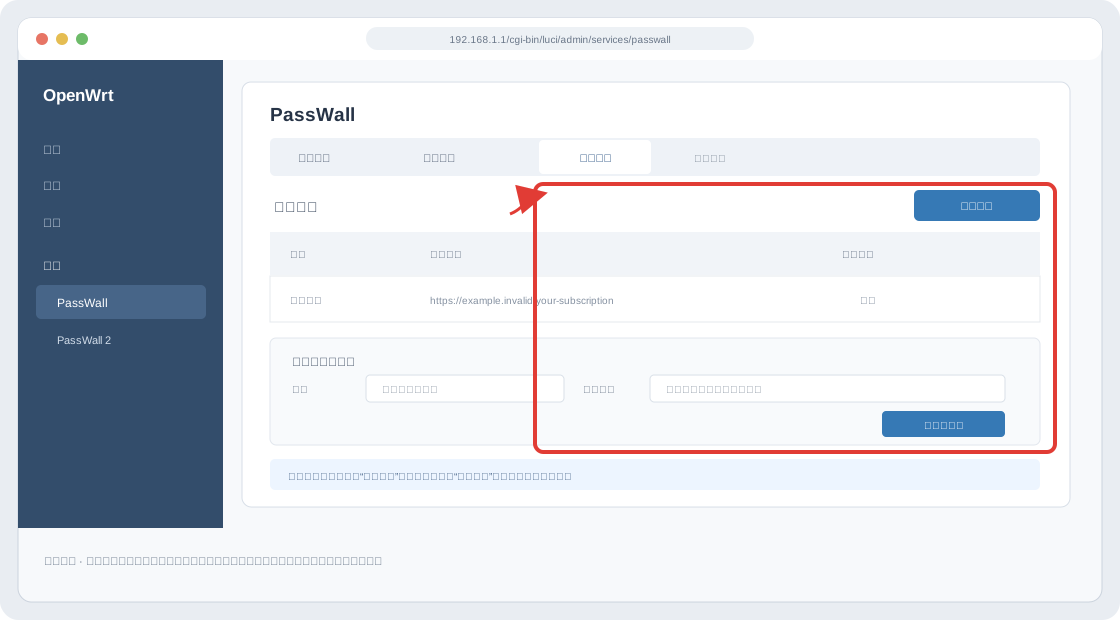
- 打开 服务 → PassWall → 节点订阅,新增一条订阅,填写容易识别的备注和服务商提供的完整地址,然后保存并更新。
- 更新完成后打开 节点列表确认节点已导入。回到 基本设置,按服务商给出的协议选择主节点和运行模式;仅添加订阅不会自动开始转发。
- 启用 PassWall 并点 保存 / 应用。先用一台设备访问常用网站和目标服务,同时确认路由器管理页、局域网设备仍可访问。
- 若订阅更新失败,先看更新日志和路由器系统时间,再核对订阅地址是否完整、服务商是否支持该插件读取的订阅格式。不要同时改 DNS、核心和透明代理模式。
PassWall 2#
PassWall 2 使用独立菜单和配置。不要把 PassWall 的配置备份直接导入 PassWall 2,也不要因为菜单相似就同时运行两个插件。
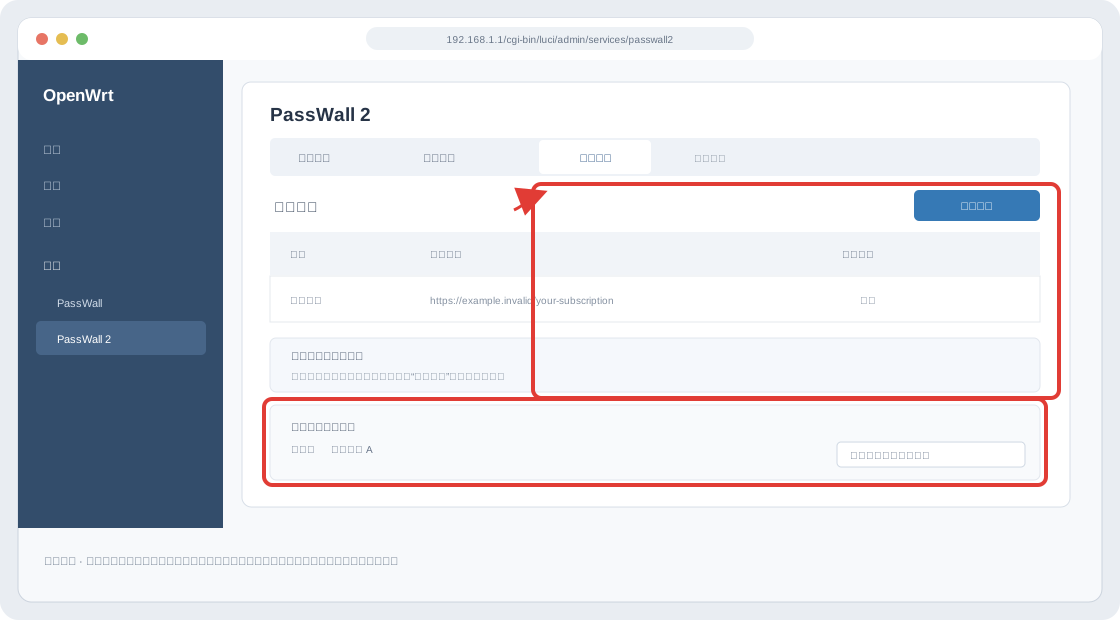
- 打开 服务 → PassWall 2 → 节点订阅,添加服务商支持的订阅并更新。若只有单个节点信息,打开 节点列表 → 添加节点,逐项填写服务商给出的协议、服务器、端口、密码 / UUID 和 TLS 参数。
- 确认节点出现在列表后,进入 基本设置选择默认节点和与服务商配置一致的规则,然后启用 PassWall 2 并点 保存 / 应用。不确定传输方式或证书选项时先向服务商确认。
- 用一台设备测试网站、DNS 和本地网络。需要扩大接管范围时,按页面里的访问控制选项逐台添加设备;确认运行稳定后再调整其他规则。
- 更新订阅后重新检查默认节点。低配置路由器上节点过多会让 LuCI 页面加载缓慢,先使用精简订阅并观察内存占用。
进阶:按设备 / 域名分流与 PassWall 2 多节点#
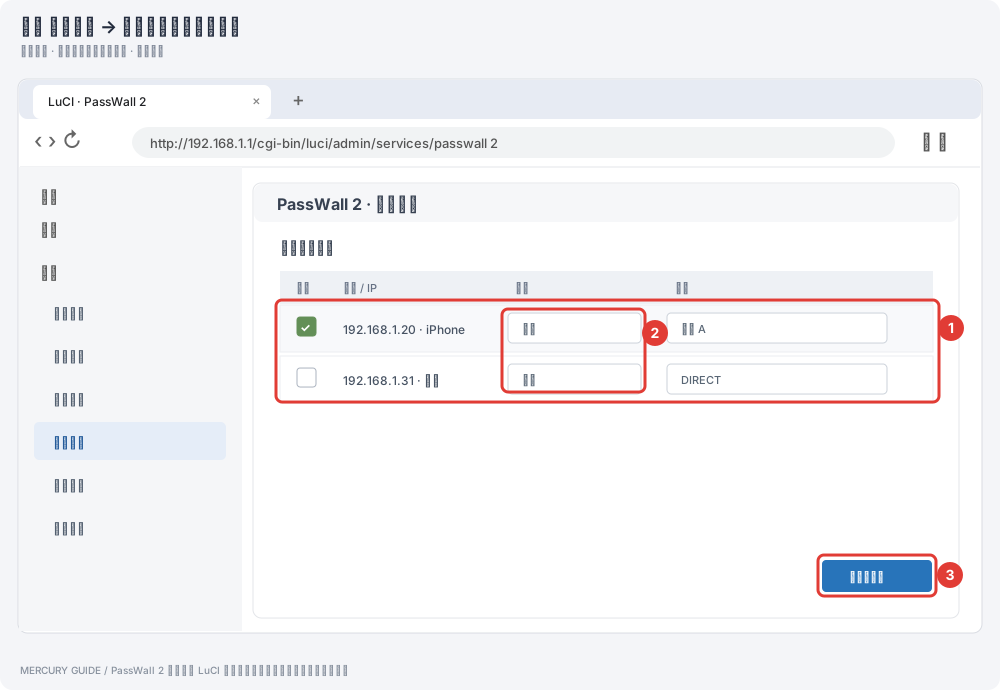
**按设备选择代理范围:**打开插件中的 访问控制 / ACL 页面,为一台测试设备选中对应 IP 或 MAC,再按当前版本提供的节点与模式选项配置规则。保存应用后只用该设备测试;确认结果正确,再添加其他设备。若 IP 会变化,先在路由器 DHCP 中为该设备保留地址,避免访问控制规则指向旧 IP。
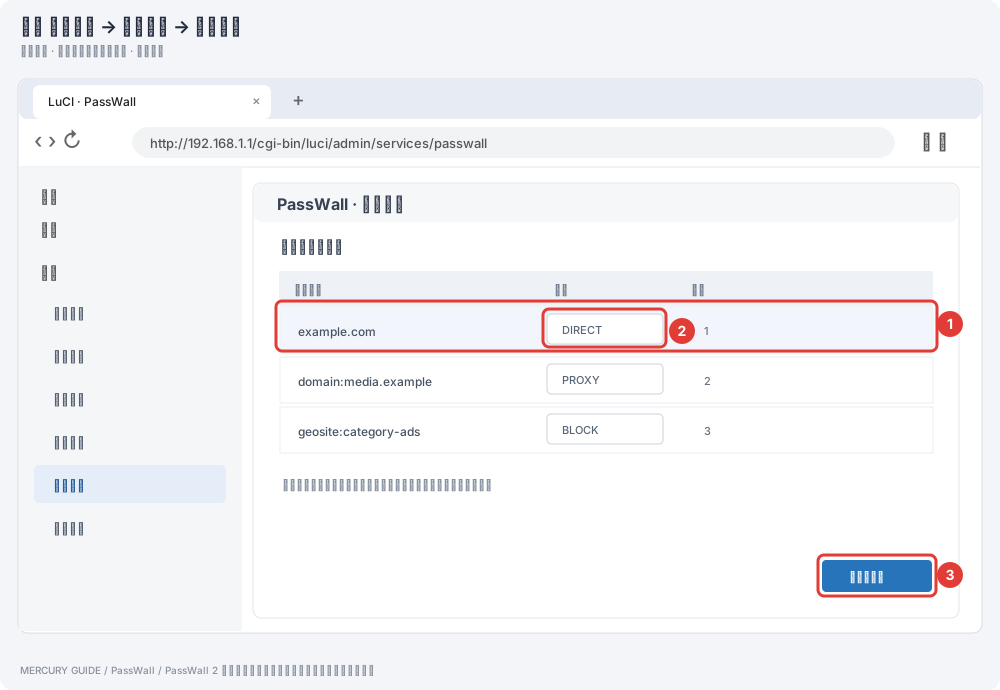
**按域名或 IP 分流:**在插件的规则管理页查看直连 / 代理列表和规则数据来源。明确需要单独处理的域名时,使用最小范围的域名规则并检查规则顺序;自定义规则通常会与插件的地理规则、DNS 解析和代理模式共同起作用。一次只改一项,使用命令行或站点检查分别验证直连域名与代理域名。规则名称会因 PassWall 与 PassWall 2 版本和语言包略有不同。
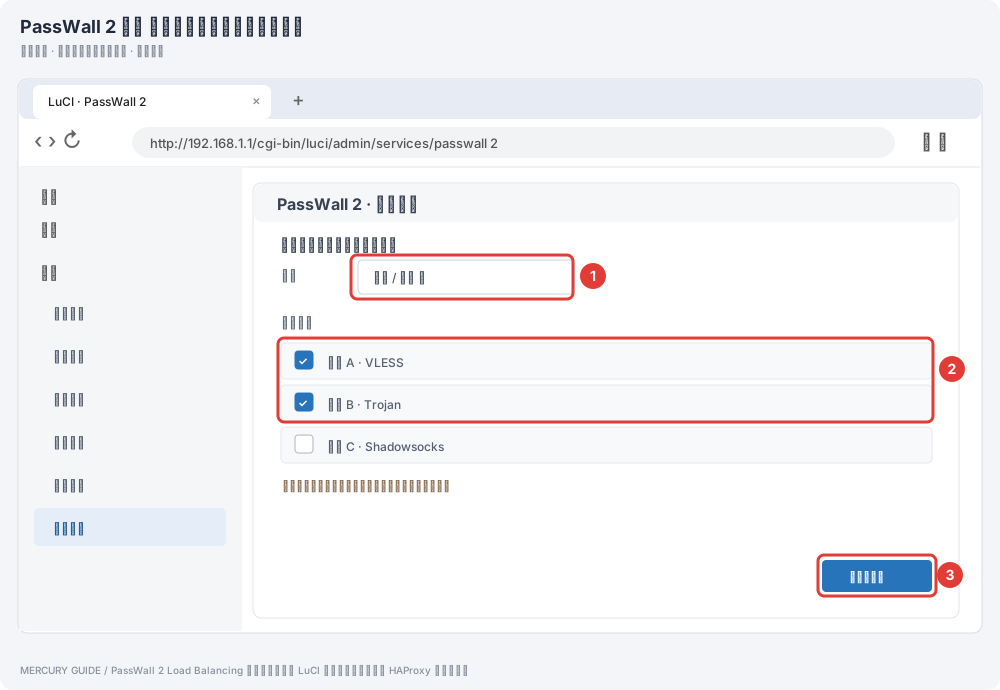
**PassWall 2 多节点负载均衡:**PassWall 2 项目列出负载均衡、节点测试与访问控制等能力;具体选项随固件打包的版本而异。若当前 节点 / 基本设置页面提供负载均衡或节点组入口,先添加两条以上当前核心兼容的节点,在该入口选择节点并保存应用,然后观察节点测试与运行日志。若界面没有该选项,保持单节点使用即可,不要用其他版本的 LuCI 页面字段猜着配置。负载均衡用于把不同连接分配到多个出口,不会自动把单条连接带宽相加;故障转移则是在主节点不可用时切换备用线路,二者不是同一个策略。
需要回到最容易排错的状态时,暂时关闭 ACL 与自定义规则,只留一个节点和默认模式;确认基本连接正常后再逐项恢复。
4. 在线更新与日常维护#
在线更新 PassWall 客户端插件#
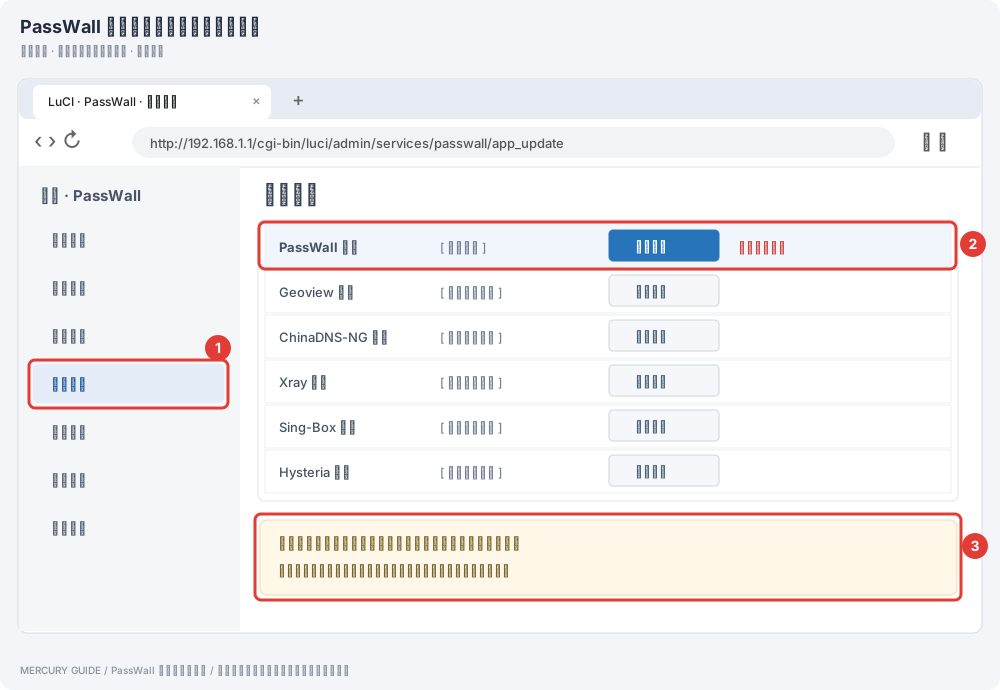
新版 PassWall 可以直接在网页中更新插件本身,日常升级优先使用这个入口,无需重新刷入整套路由器固件。是否具备此入口取决于固件内打包的 PassWall 版本。
- 更新前导出当前配置备份,记下正在使用的节点、模式和自定义规则。
- 打开 服务 → PassWall → 组件更新(App Update),找到 PassWall 版本这一行。部分固件可能将该页命名为“应用更新”或“客户端更新”。
- 点击该行的 检查更新。发现新版本后会显示远端版本,按钮变为 点击更新;核对版本说明后再次点击,开始下载并安装插件。
- 等待页面显示更新结果或自动重新加载。安装期间不要刷新、切换页面或关闭路由器电源;如果更新后需要重新登录 LuCI,重新登录后再确认版本。
- 回到 基本设置检查节点、开关和运行状态,用一台终端验证普通网页、目标服务及局域网访问。
更新代理核心、规则和订阅#
| 要更新的内容 | 操作入口 | 更新后确认 |
|---|---|---|
| PassWall 插件本身 | 组件更新 → PassWall 版本 → 检查更新 → 点击更新 | 插件版本、基本设置和运行状态 |
| Xray、sing-box 等核心 / 组件 | 同页对应组件行 → 检查更新 → 点击更新 | 仅更新正在使用且与插件兼容的组件,再测试服务 |
| 域名、IP 与 Geo 规则数据 | 规则管理 → 更新选项 / 手动更新 | 规则更新时间及目标域名的分流结果 |
| 服务商节点订阅 | 节点订阅 → 对应订阅的更新操作 | 节点列表、当前选中节点与访问控制引用 |
组件路径保持当前可用设置即可。若主动将程序放在 /tmp,重启后文件可能丢失,需要重新下载;首次使用不必修改程序路径。检查更新或下载失败时,先查看错误提示,检查路由器时间、DNS、网络和存储空间,再重试。
**PassWall 2:**也有 组件更新 / App Update 页面,可按组件行检查和更新核心;插件自身是否能在该页直接安装升级,以实际版本提供的操作为准。如果只提供版本检查或发布页链接,使用匹配当前固件的包管理器更新插件,不要套用 PassWall 的安装过程。
如果较早的 PassWall 页面没有 PassWall 版本 → 点击更新,先按固件维护者或匹配的软件源升级一次插件,再使用新版的在线更新功能。
回退与排错#
| 现象 | 先做什么 |
|---|---|
| 刷入后无法访问管理页 | 用网线连接 LAN,确认电脑地址与固件的管理网段一致,再按设备型号的官方恢复说明处理;不要反复试刷不匹配镜像 |
| 软件源更新失败 | 对照 OpenWrt 版本、架构和包管理器;检查系统时间、DNS 与 PassWall 构建仓库说明,不要混入其他固件源 |
| 安装提示缺少依赖 | 查看 系统 → 软件日志、仓库分支和存储空间;依赖版本不符时停止,不要强行忽略 |
| 有订阅但节点列表为空 | 检查地址是否过期、服务商支持的订阅格式、更新日志和路由器网络 |
| 启用服务后网络异常 | 在正在使用的插件页面停止服务,恢复刚才记录的选项,再单项检查节点、DNS 和防火墙日志 |
| 想切换 PassWall 与 PassWall 2 | 先停止当前服务并确认已退出,再迁移节点配置;不要同时启用两个流量接管服务 |
| 只有一台设备不能访问 | 检查该设备是否仍使用路由器、访问控制里的 IP / MAC 是否正确,以及是否命中直连规则 |
| 域名规则没有效果 | 查看规则顺序、规则数据是否已更新、DNS 是否返回正确地址;先停用其他自定义项做单条规则测试 |
| PassWall 2 的负载均衡不可选 | 查看当前固件构建包含的插件版本、可用节点和所选核心;旧版或裁剪版可能没有该项 |
| 负载均衡后单个下载速度没变快 | 这是预期行为;负载均衡分配多条连接,不把一个下载流拆分叠加 |
| 服务启动后路由器管理页也不通 | 暂停插件并检查 ACL 是否误选路由器自身或 LAN 网段,再恢复单设备测试 |
| 在线更新检查或下载失败 | 查看错误提示,检查路由器时间、DNS、下载连接与存储空间;保留当前配置后再重试 |
| 组件更新页只能更新核心 | 检查所装插件版本;较早版本或不同插件分支未必支持在网页安装插件自身更新 |