
本页按设备分别说明 DNS 的设置入口、作用范围和恢复方法。系统菜单会随版本与厂商略有变化;本文于 2026-10-20 对照 Apple、Microsoft 和 Google 官方帮助页复核。所有图均为依据官方操作路径绘制的界面重绘图,非实机截图。
先判断是否真是 DNS#
DNS 将域名转换为网络地址。只有出现“无法解析域名”、某网络下多个域名都打不开,或客户端日志明确提示 DNS 错误时,才值得更改它。DNS 设置不会替你切换节点、修复订阅、改善 Wi-Fi 信号或解除网站账号限制;详情先看连接与排查。
改动前记下当前值,每次只换一组 DNS 并在同一网络复测。能上网时优先保留系统的 自动 设置。填写公共 DNS 的 IP 地址本身也不代表查询已加密。
Windows#
Windows 11#
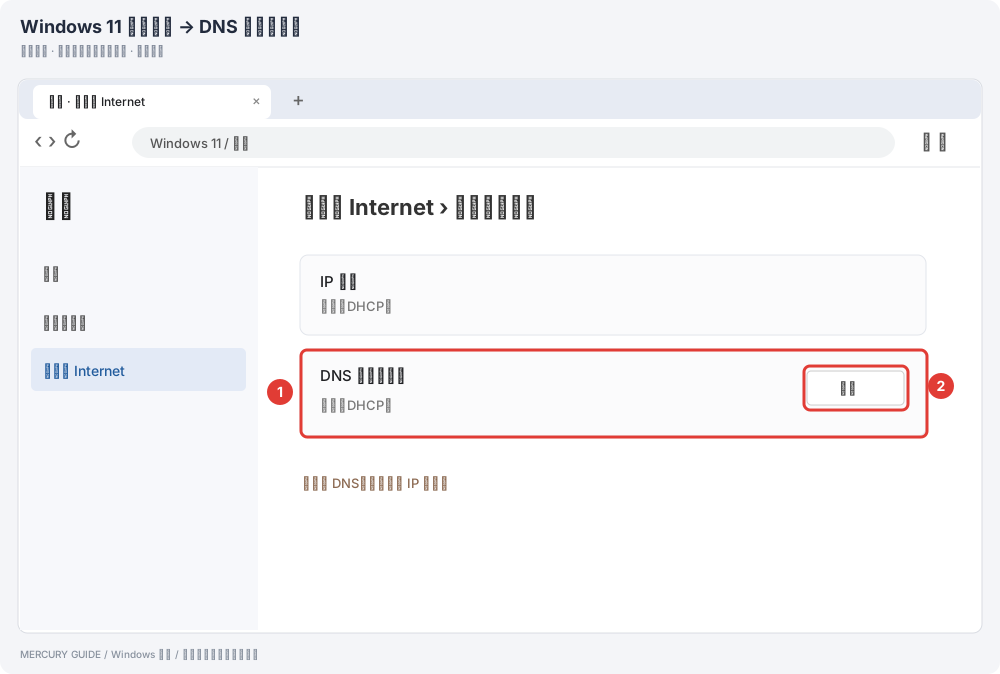
- 打开 设置 → 网络和 Internet。Wi-Fi 用户点当前连接的网络;有线用户点 以太网。
- 在当前网络属性中找到 DNS 服务器分配,点 编辑。
- 记下原值。将设置切到 手动,只打开你准备设置的协议(IPv4 或 IPv6),填入首选和备用 DNS。若只是测试 IPv4,不要更改上方的 IP 分配,让它继续使用 自动(DHCP)。
- 点 保存,关闭再打开浏览器测试原本失败的域名。
- 要回退时回到同一编辑窗口,把 DNS 设置恢复为 自动(DHCP) 并保存。
Windows 10#
打开 设置 → 网络和 Internet → 更改适配器选项,右键当前 Wi-Fi / 以太网适配器并选 属性。打开 Internet 协议版本 4 (TCP/IPv4) → 属性,仅更改 DNS 区域;如果当前 IP 是自动获取,保留 自动获得 IP 地址。要恢复时选 自动获得 DNS 服务器地址。如果你的网络依赖 IPv6,再单独查看 IPv6 DNS;不要照抄 IPv4 数值到 IPv6 栏。
也可以使用经典控制面板入口:控制面板 → 网络和 Internet → 网络和共享中心 → 更改适配器设置,右键当前正在使用的 以太网 或 WLAN,选择 属性 → Internet 协议版本 4 (TCP/IPv4) → 属性。只改 DNS 栏,不要为了设置 DNS 把自动获取的 IP 地址改成静态。
macOS#
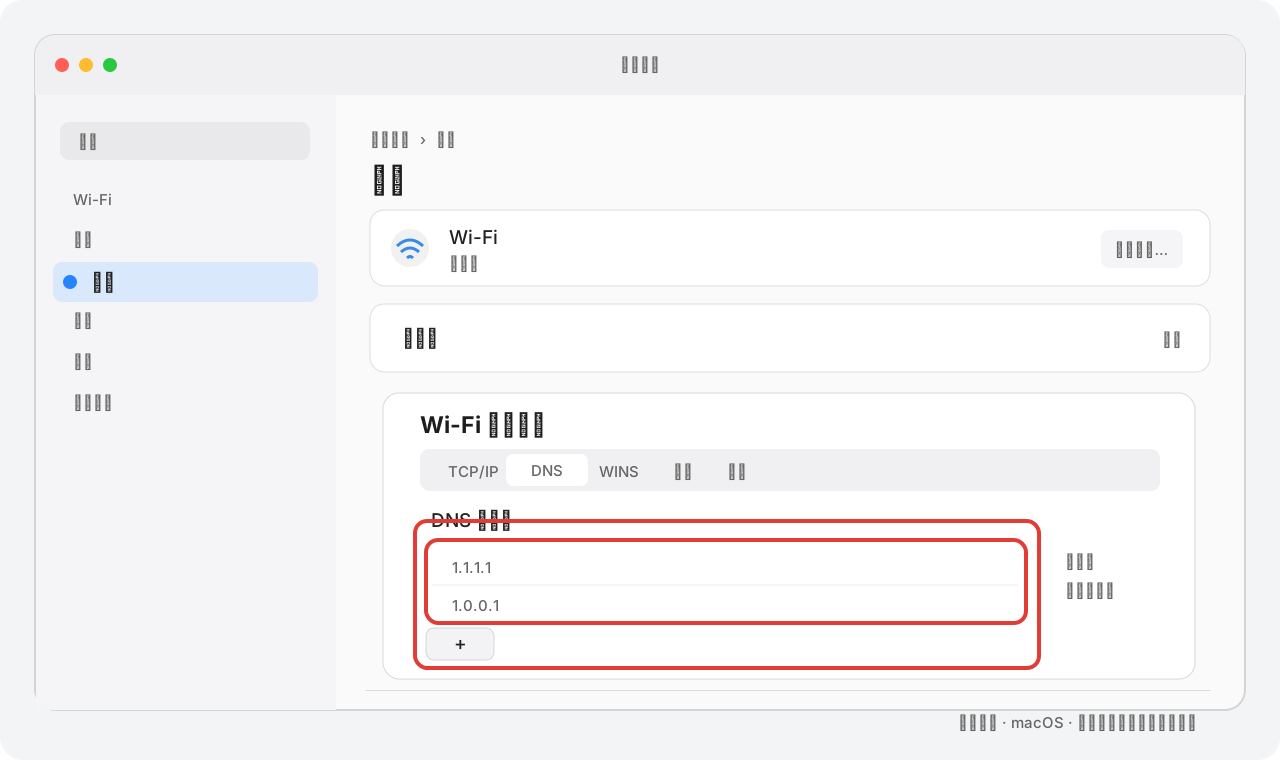
- 打开 苹果菜单 → 系统设置 → 网络。
- 选择正在使用的 Wi-Fi 或 以太网服务,再点 详细信息 → DNS。如果没有看到 DNS,向下滚动服务详情。
- 在 DNS 服务器列表底部点 +,输入一个 IPv4 或 IPv6 地址;一次只测试同一家服务的一组地址。
- 点 好;若当前版本还显示 应用,再点应用。重新打开有问题的网页进行验证。
- 要恢复网络原有 DNS,选中本次添加的服务器并点 -。保留原有条目,不要删除公司、学校或路由器提供的地址。
macOS Monterey 及更早版本的入口通常是 系统偏好设置 → 网络 → 当前网络 → 高级 → DNS;添加后点 好 → 应用。若菜单名称不同,使用系统设置搜索“DNS”。
iPhone / iPad#
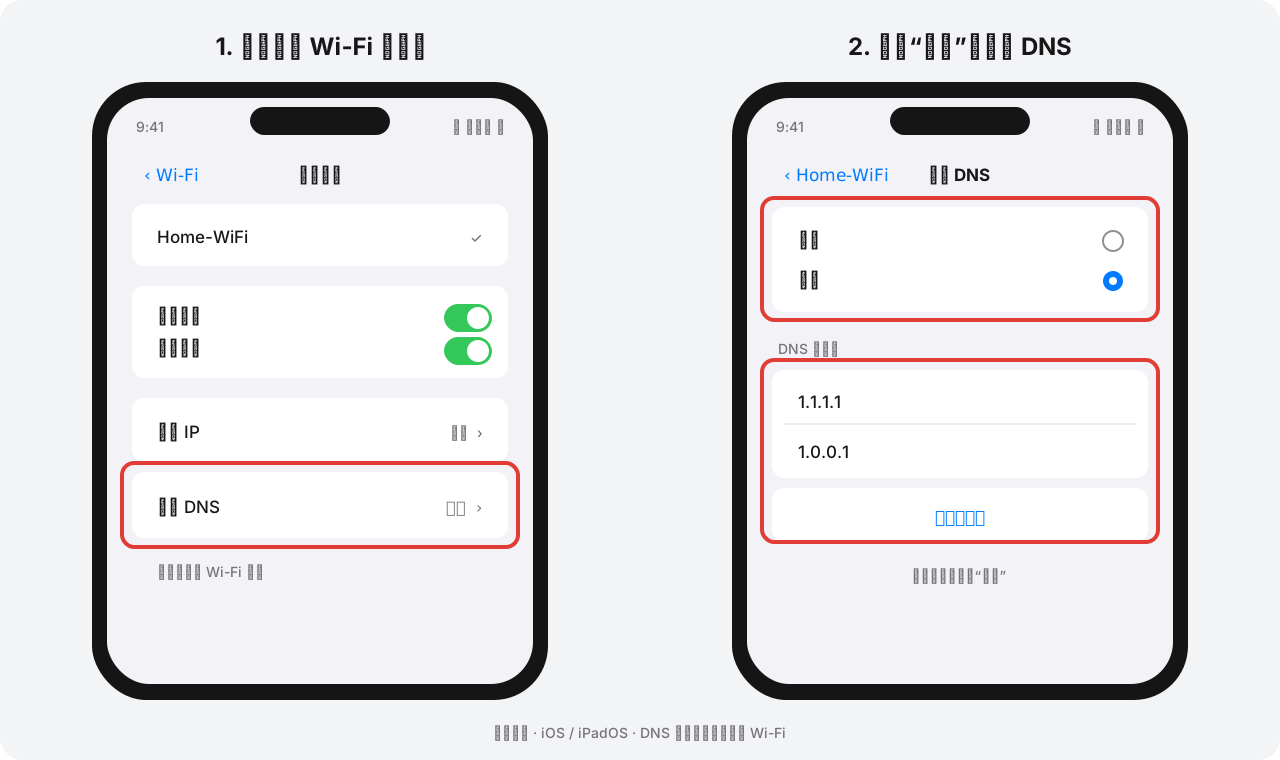
- 打开 设置 → 无线局域网,找到当前已连接网络,点网络名称右侧的 ⓘ。
- 向下找到并轻点 配置 DNS → 手动。
- 先记录原有服务器;点 添加服务器,输入 DNS 地址,移除服务器前再确认它不是路由器或单位网络必需的地址。
- 点 存储,断开并重新连接 Wi-Fi 后测试。
- 回退时重新进入 配置 DNS,选择 自动。
此设置只作用于当前 Wi-Fi 网络,不会同步改其他 Wi-Fi 或蜂窝数据。要让蜂窝数据也使用自定义解析,需要适用于全网络的 VPN / DNS 配置;先确认客户端提供商和配置来源,不要安装来路不明的描述文件。
Android#
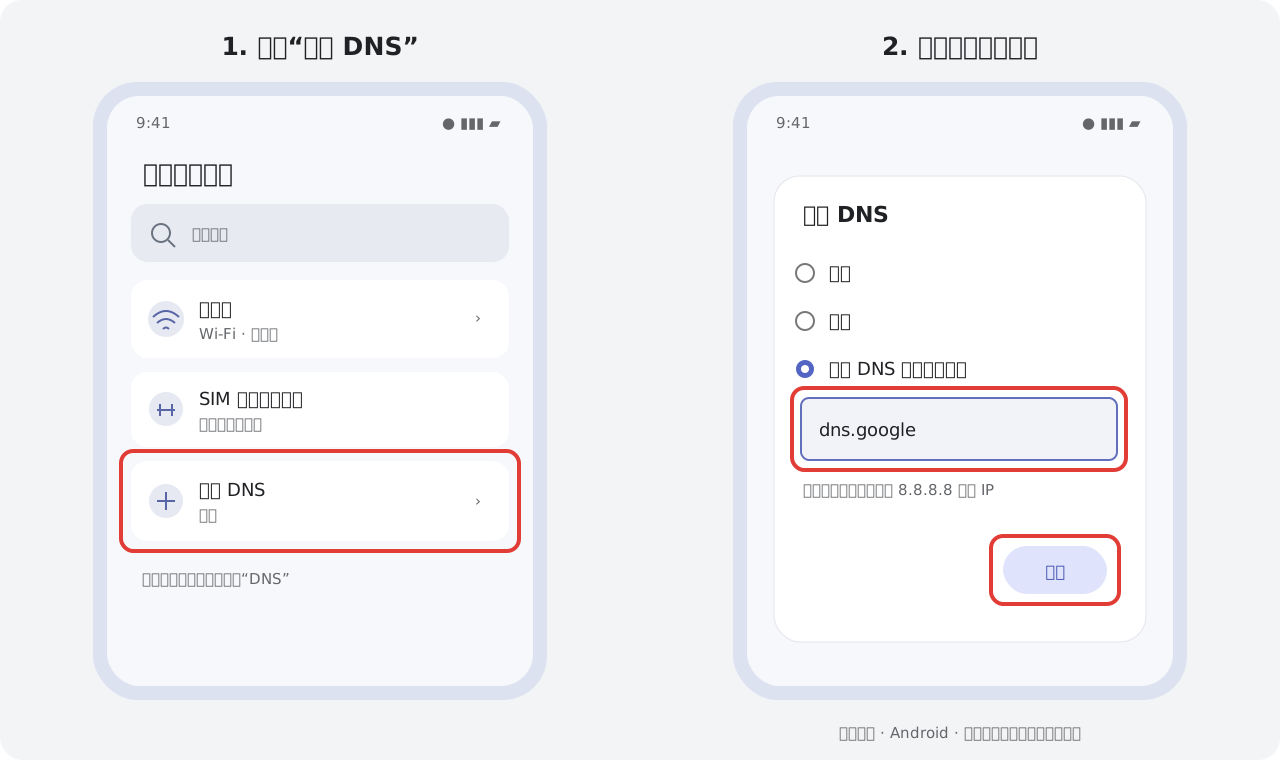
- 打开 设置 → 网络和互联网 → 专用 DNS。不同厂商可能译作 私人 DNS;找不到时直接在设置里搜索“DNS”。
- 日常使用建议保留 自动。需要测试特定提供商时,选择 专用 DNS 提供商主机名,填入服务商公布的主机名,再点 保存。
- 例如 Google Public DNS 的 DNS-over-TLS 主机名是
dns.google。此处要求主机名,不是8.8.8.8这样的 IP 地址。 - 若保存后网页无法打开,回到同一页面改回 自动。
Android 的厂商菜单名称和位置会不同;Google 的帮助页建议专用 DNS 保持开启。若设备同时使用 VPN、代理或 DNS 应用,它们可能另有 DNS 选项;先查客户端设置,系统专用 DNS 不一定会覆盖客户端的解析方式。
可用于测试的公共 DNS#
| 提供商 | IPv4 地址 | 注意事项 |
|---|---|---|
| Google Public DNS | 8.8.8.8 · 8.8.4.4 |
Android 专用 DNS 主机名为 dns.google |
| Cloudflare DNS | 1.1.1.1 · 1.0.0.1 |
可用性以当前网络为准 |
| 阿里云公共 DNS | 223.5.5.5 · 223.6.6.6 |
免费服务可能有流量管理规则,按官方说明使用 |
| 114DNS | 114.114.114.114 · 114.114.115.115 |
另有安全过滤地址,普通解析不要误填过滤版 |
| DNSPod Public DNS | 119.29.29.29 · 182.254.116.116 |
选择一组地址使用 |
以上地址按提供商分组列出。每次选择同一组中的首选和备用地址;不要把不同提供商的地址混在一起。IPv6 用户可查看服务商公布的 IPv6 地址,不要将 IPv4 地址填入 IPv6 栏。
先测试一组,不要把多个提供商地址混在一起。若希望加密查询,应确认系统或服务商确实启用了 DoH / DoT;仅填写 DNS IP 不会自动启用加密。
路由器#
若希望让接入家庭 Wi-Fi 的设备默认使用同一组 DNS,可在路由器管理页查看 Internet / WAN DNS 与 LAN / DHCP DNS。各品牌名称不同,先备份配置并确认当前路由器的上网方式;不要更改路由器管理地址或 WAN 的自动获取设置来代替 DNS 设置。
- WAN DNS 通常是路由器自己向上游查询所使用的解析服务器。
- LAN / DHCP DNS 通常是路由器通过 DHCP 发给家庭设备的 DNS 地址;客户端更新租约或重新连接后才会取得新值。
- 手机或电脑上的 VPN、专用 DNS、代理客户端和浏览器 DoH 可能继续使用自己的解析设置,因此路由器设置不保证覆盖每台设备。
保存后若设备无法解析域名,先恢复路由器原来的自动 / 运营商 DNS,再重连一台设备验证。企业、学校和带有家长控制 / 过滤策略的网络应先咨询网络管理员。
更改后仍无法访问#
| 现象 | 处理方法 |
|---|---|
| 改完后所有网页都打不开 | 立刻恢复该设备原先的自动 DNS,重新连接网络;检查输入是否有空格或数字错误。 |
| 只有开 VPN / 客户端后出错 | 检查客户端自己的 DNS、路由和分流设置;先不要同时改系统 DNS。 |
| 只有一个网站或 App 出错 | 按连接与排查检查该网站、账号、节点和应用代理;通常不需要改全设备 DNS。 |
| 公司、学校或家中设备找不到内部服务 | 恢复网络管理员或路由器提供的 DNS;内部域名可能只由该 DNS 解析。 |
| Android 专用 DNS 保存失败 | 回到“自动”;主机名模式必须填写服务商提供的 DoT 主机名,而不是 IP。 |