
第一步:打开统计信息#
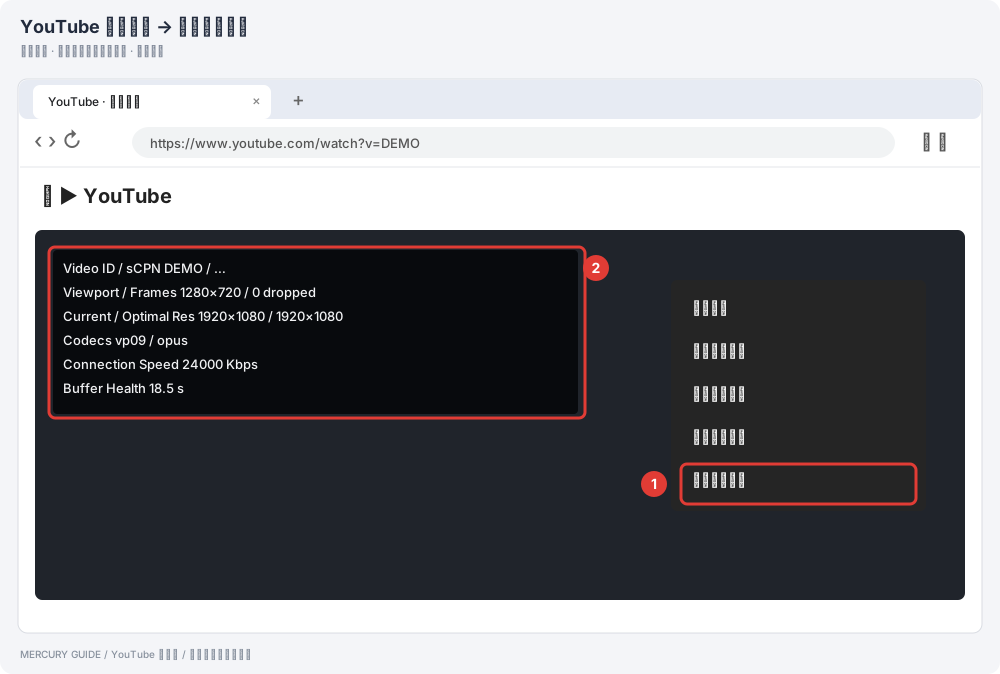
桌面浏览器打开视频并开始播放,在视频画面上单击右键,选择 详细统计信息 / Stats for nerds。YouTube 手机 App 中先打开 头像 → 设置 → 常规 → 启用详细统计信息,再播放视频并点播放器里的 更多 → 统计信息脉冲图标。投屏时可在手机端开启后查看电视画面上的统计信息;移动网页不一定支持。菜单名称会随版本和语言变化。
不要公开包含个人信息的调试数据。向支持人员提供时,先说明视频分辨率、设备、网络及出现卡顿的时间段。
第二步:先区分缓冲与丢帧#
| 指标 | 怎么读 | 下一步 |
|---|---|---|
| Buffer Health | 还能播放的缓冲时长 | 持续接近 0 且频繁转圈,优先检查传输与线路 |
| Dropped Frames | 已丢弃画面数 / 总画面数 | 缓冲充足仍持续丢帧,检查本机解码和负载 |
| Current / Optimal Res | 当前 / 推荐分辨率 | 看是否选了高于设备或当前网络负担的清晰度 |
| Codecs | 视频和音频的编码信息 | VP9 / AV1 等是否硬件解码取决于设备与浏览器 |
| Connection Speed | 客户端估算的当前传输速度 | 会波动,不等同套餐带宽或单次测速结果 |
| Network Activity | 当前数据传输活动 | 预缓冲后暂时不下载不一定是故障 |
第三步:一次调整一个条件#
- 固定同一视频、同一时间段,先降低一档清晰度,观察卡顿是否消失。
- 若缓冲不足,保持设备不变,分别测试另一网络或另一节点。
- 若缓冲充足但丢帧增加,关闭高负载后台任务,检查浏览器硬件加速及显卡驱动,再复测。
- 更换浏览器或使用官方 App 对比。相同设备在不同浏览器中的解码路径可能不同。
- 把有效结果记录下来,避免只凭“能打开首页”判断视频播放质量。
常见误解#
高分辨率卡顿可能来自网络、设备解码、浏览器、温度或电源策略,不能仅凭使用 AV1 / VP9 就断定硬件有问题。
统计面板字段对照#
以下字段便于读懂详细统计信息面板。YouTube 会调整内部显示,不保证每个客户端都出现全部字段;用于诊断时优先看缓冲、丢帧、分辨率和编码器。
| 字段 | 含义与用法 |
|---|---|
| Video ID / CPN | Video ID 标识当前视频;CPN 是本次播放会话的随机标识。它们不是同一个字段。分享统计信息或截图前,确认可以公开对应的视频信息和设备细节。 |
| Viewport / Frames | 播放视窗尺寸和帧统计;其中 Dropped Frames 是已经丢弃的帧数 / 总帧数。持续增长且缓冲充足时,检查设备解码负载。 |
| Current / Optimal Res | 当前画面分辨率和播放器推荐的分辨率;推荐值可能随窗口尺寸和网络变化。 |
| Volume / Normalized | 当前音量以及与内容响度标准化相关的数值;不用于判断网络速度。 |
| Codecs | 视频 / 音频编码信息;能否硬件解码取决于设备、浏览器和系统支持。 |
| Connection Speed | 播放器对当前视频传输速度的估算值,会动态变化,不等于宽带套餐速率。 |
| Network Activity | 播放器近期的网络请求 / 数据活动;缓冲完成后暂时没有新请求不一定代表故障。 |
| Buffer Health | 当前位置前方可连续播放的缓冲时长;反复归零时检查线路、网络和视频数据传输。 |
| Mystery Text | 播放器内部调试字段;格式会变化,用户无需尝试解码,也不应据此独立判断故障。 |
s |
一些旧面板解析资料将它描述为播放状态码,并举出 4 暂停、8 播放、19 跳转、14 加载等示例。该编码并非稳定接口,不要用固定数字推断当前播放器状态。 |
t |
某些面板中的播放时间轴 / 当前播放位置标记;显示形式会随版本变化。 |
b |
某些面板中的已缓存时间区间。旧资料用区间末端与播放位置的差估算缓存时间;当前直接看 Buffer Health 更可靠。 |
YouTube Premium 的可用性是另一项账户与地区问题,不由统计面板中的带宽决定。详细错误以服务官方说明为准。
官方来源#
- YouTube:发送调试信息与查看详细统计信息
- 本文中的指标对照与排错顺序为本站整理,不代表对测试视频或节点的实时检测。