
版本参考:2.2.92(2026-10-19 核对)。 配图参考网上客户端界面、商店资料及操作说明重新绘制,用红框、箭头和编号标出具体位置;不是实机截图。不同系统主题与软件小版本的外观可能略有差异。
开始前:确认应用与设备#
从 App Store 产品页 核对:名称 Shadowrocket,开发者 Shadow Launch Technology Limited,应用 ID 932747118。购买价格、商店地区和兼容性以当前页面为准。
支持 iPhone、iPad、M 芯片 Mac 和 Apple TV,具体系统要求以商店兼容性说明为准。下方操作图以 iPhone / iPad 界面为例;Mac 与 Apple TV 的布局和操作方式有所不同。
应用本身不提供节点服务。准备自己的完整订阅链接,使用本人账户安装应用。账户问题见 Apple ID;Mac 用户也可阅读 v2rayN macOS。
第一步:打开添加页面#
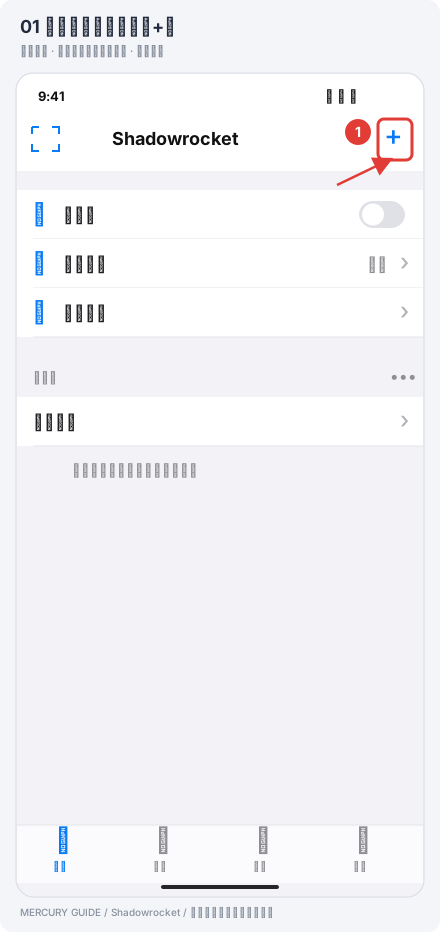
打开客户端,在首页点击右上角 +。图中红框就是新增入口;不要点击全局路由,也不要先开连接开关。
第二步:把类型改为 Subscribe#
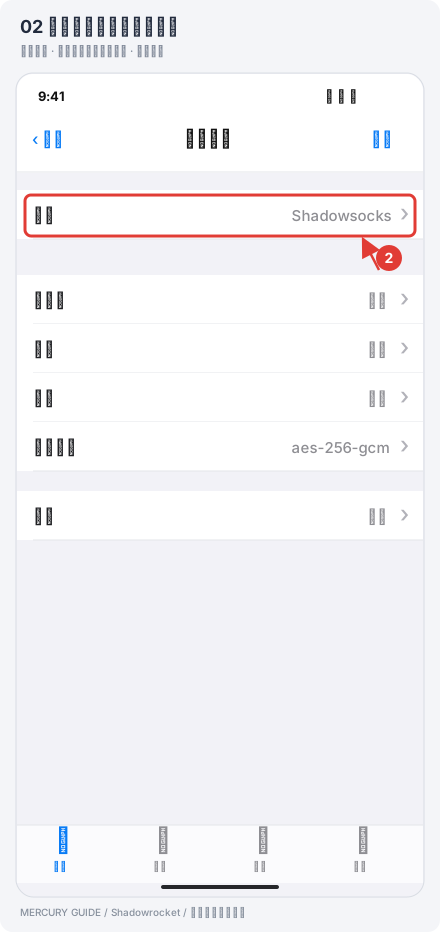
在“添加节点”页先点击 类型 / Type。默认显示某个协议时,不要把订阅链接填进该协议的服务器地址或密码字段。
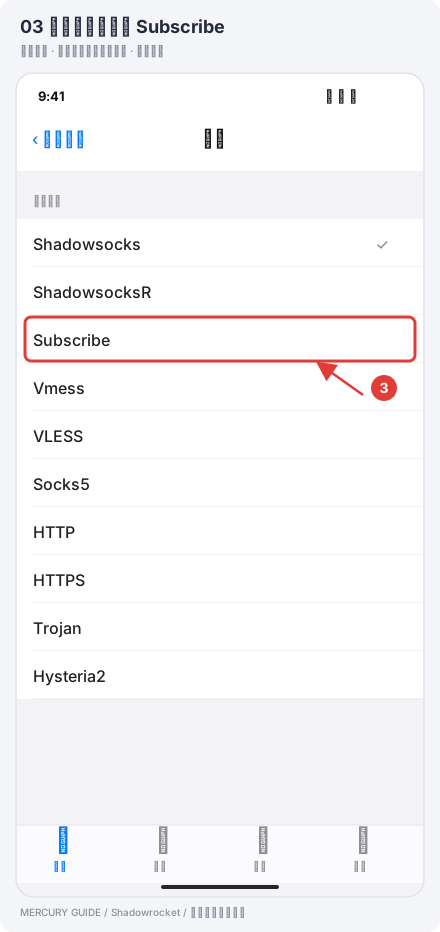
打开类型列表后选择 Subscribe(订阅)。返回后表单会切换为订阅字段。
第三步:填写订阅地址并保存#
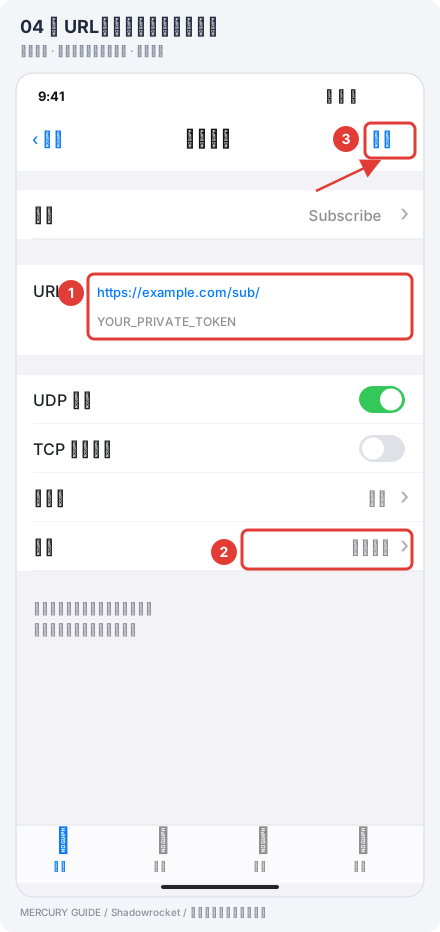
- 将自己的完整 HTTPS 订阅地址粘贴到 URL。检查前后空格、换行及聊天标点。
- 在 备注填写“我的订阅”等容易辨认的名称。首次使用保持其他高级字段默认值。
- 点击右上角 完成。等待获取订阅,返回首页检查是否出现节点。
- 图中的 example.com 是教学占位,不能用于实际连接。订阅条目保存成功不等于节点已经获取成功;失败时查看更新提示。
第四步:选择节点与路由#
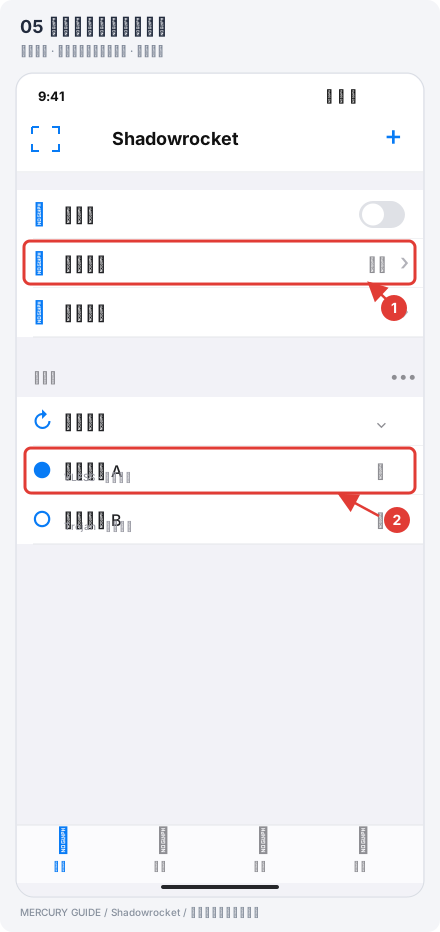
在自己的订阅分组中选中一个节点,再检查 全局路由。按维护者的规则配置选择“配置”模式;“配置”“代理”“直连”和连接开关是不同功能。
第五步:开启连接并验证#
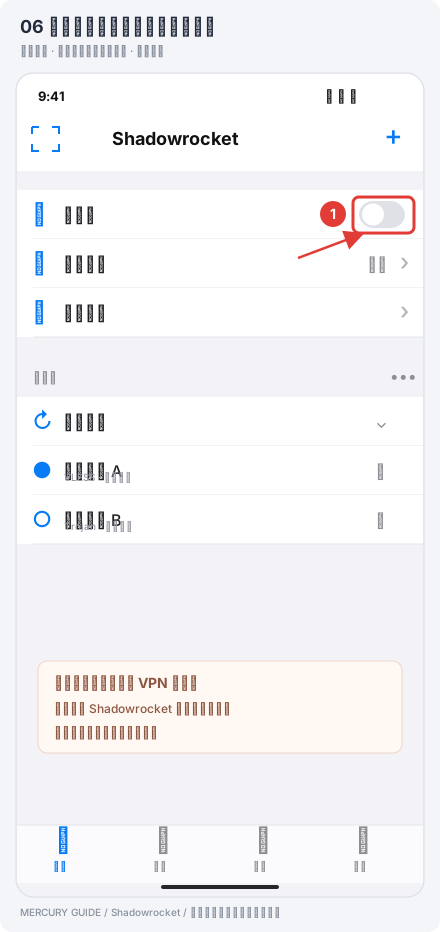
- 确认活动节点已选中,再打开首页连接开关。
- 首次会出现 iOS / iPadOS 的 VPN 配置请求。确认请求来自 Shadowrocket,按系统提示允许并完成设备认证。
- 返回应用检查连接状态,再打开浏览器测试实际网站。延迟正常并不代表所有网站都可访问。
- 断开时关闭应用里的连接开关,不以退出界面作为可靠的停止方法。
更新订阅与日常使用#
- 在订阅条目的菜单或信息页找到更新操作;更新路径按订阅服务器可达性选择,不能认定所有地址都必须关闭连接才能更新。
- 按需要开启自动更新,后台执行仍受系统调度限制,不保证即时完成。
- 通过 App Store 更新应用;若要求原购买账户验证,使用该账户完成,不向第三方提供密码。
- 网络切换或设备重启后检查实际状态,自动连接行为取决于客户端与系统设置。
进阶:开启「按需求连接」里的「始终开启」#
这个选项适合希望 Shadowrocket 在网络切换、设备重启或连接意外中断后由系统尝试重新建立 VPN 的情况。它负责自动建立连接;是否全局代理、哪些网站直连,仍由首页的 全局路由和当前配置决定。
- 先手动连接一次,并在系统弹出的 VPN 配置请求中允许 Shadowrocket 添加 VPN 配置。
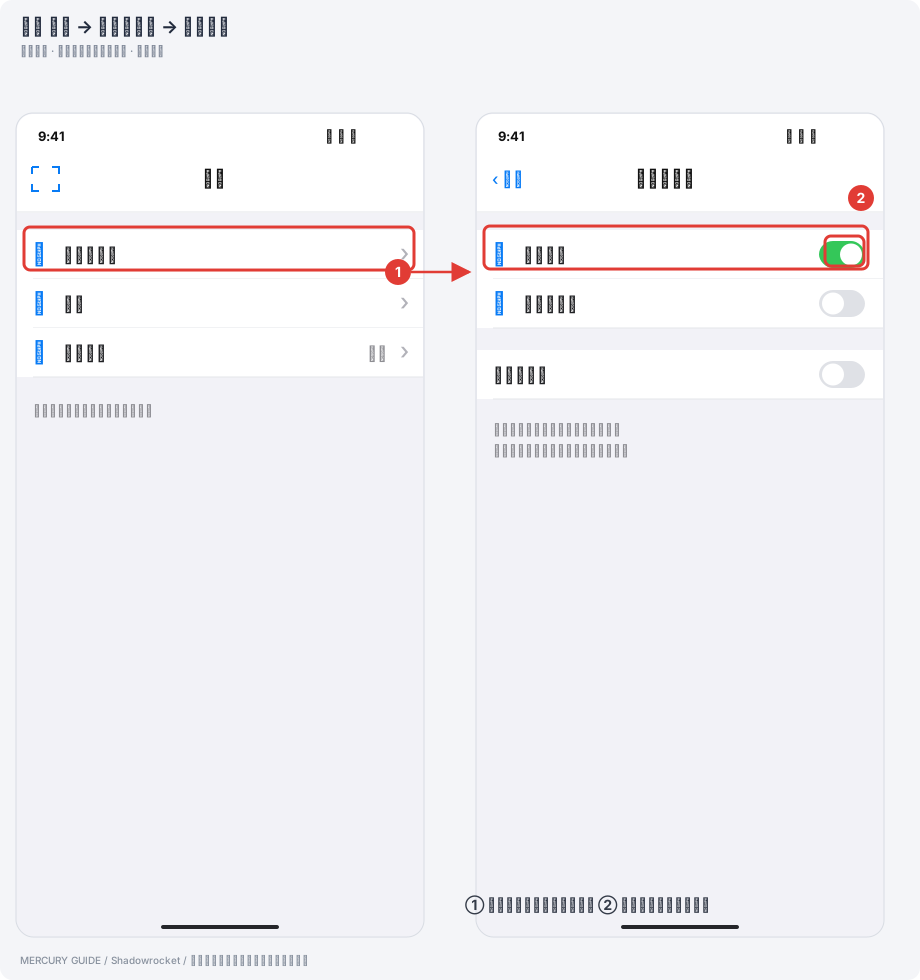
- 进入底部 设置 → 按需求连接 → 始终开启,打开启用开关。若系统再次询问添加或更新 VPN 配置,确认是 Shadowrocket 后允许。
- 返回首页确认当前节点与全局路由正确,再测试浏览网页。之后可切换 Wi-Fi / 蜂窝网络或重启设备,观察系统是否自动重新连接。
- 若希望按 Wi-Fi 名称、网络类型或域名条件自动连接 / 断开,应配置具体的「按需求连接」规则;「始终开启」与这些条件规则的目的不同。不要同时打开两个功能后期待按网络规则断开:启用「始终开启」时,按需求规则可能不按预期生效。
- 要恢复手动控制,回到 设置 → 按需求连接 → 始终开启关闭开关,然后在首页手动断开。
**使用边界:**这是 iOS / iPadOS 的 VPN 按需连接能力。系统会依据 VPN 规则尝试连接,但网络、节点或应用异常时仍可能连接失败;它不等同于受监管设备上的强制 Always-On VPN,也不能当作断网保护 / Kill Switch 的保证。Apple 将按需连接描述为根据规则自动启动或停止 VPN。Apple VPN On Demand 规则说明。
进阶:节点选择与规则分流#
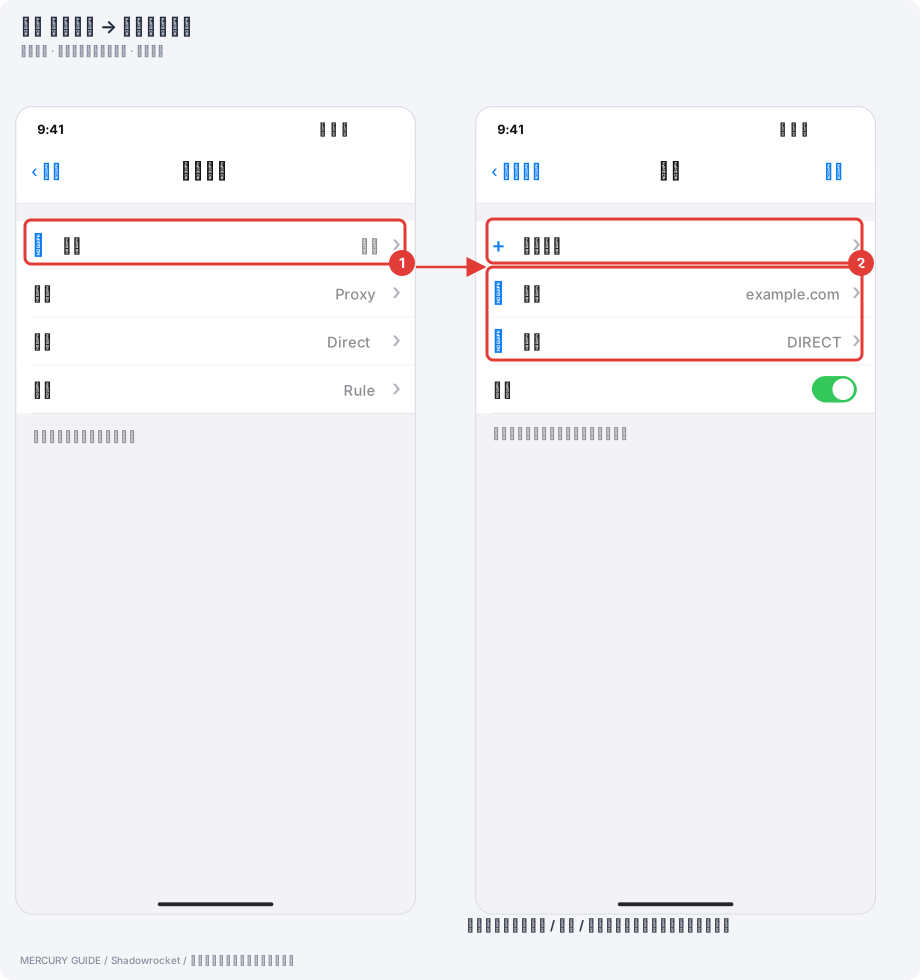
- 配置模式:按当前配置中的规则决定走代理、直连或拒绝。日常使用优先沿用订阅或维护者提供的配置,不确定规则时不要改成全局代理。
- 代理模式 / 全局代理:匹配的网络流量统一交给代理节点;适合短时排查规则问题,不代表所有 App 都一定会遵守系统 VPN 的路由。
- 直连模式:流量不经代理。排错时可用来对比本地网络是否正常。
- 切换节点后重新测试目标服务;测速延迟较低不等于线路一定适合某个应用。需要分应用时先查看客户端与系统版本是否提供对应能力,不要把 Android 的分应用代理教程套到 iPhone 上。
常见问题#
| 现象 | 检查方向 |
|---|---|
| 已保存订阅但没有节点 | 完整 URL、订阅更新结果、网络和格式 |
| VPN 配置无法添加 | 系统限制、设备管理及其他 VPN 冲突 |
| 显示连接但某个应用不可用 | 活动节点、路由规则、目标应用状态 |
| Wi-Fi 不通而蜂窝正常 | 先按 排错顺序 定位,不立即修改全部 DNS |
| 开启始终开启后仍未连上 | 先手动连接确认节点正常,再检查 VPN 配置权限、当前网络和订阅有效期;按需规则不能修复不可用节点 |
| 开启始终开启后无法按网络规则断开 | 检查是否同时启用了「始终开启」;关闭后单独配置并测试按需求规则 |
| 关闭客户端后仍显示 VPN | 回到 Shadowrocket 关闭连接 / 始终开启,并在系统 VPN 设置确认状态;单纯切到后台不会等于断开 |
| 连接显示正常但网站仍打不开 | 分别检查节点、全局路由、DNS 与目标服务,按 排错顺序逐项验证 |
界面参考与来源#
- App Store:应用身份、版本和界面素材
- Apple Developer:VPN On Demand 规则说明
- Shadowrocket 使用手册:按需求连接设置项参考
- 逐张界面重绘来源记录
- 商店素材未注明界面版本,不能据此承诺与 2.2.92 每个像素一致。中文表单是教学重绘,节点、地址和状态为占位,不是实测记录。